
分割の仕組みと画質
このツールは、指定したページを新しいPDFへそのままコピーして書き出します。ページの中身を作り直したり画像を圧縮し直したりはしないため、分割しても画質やレイアウトは元のまま保たれます。
抜き出したページは、元のPDFと同じ見た目で開けます。文字が細かい契約書やスキャン書類でも、劣化を気にせず必要なページだけ取り出せます。
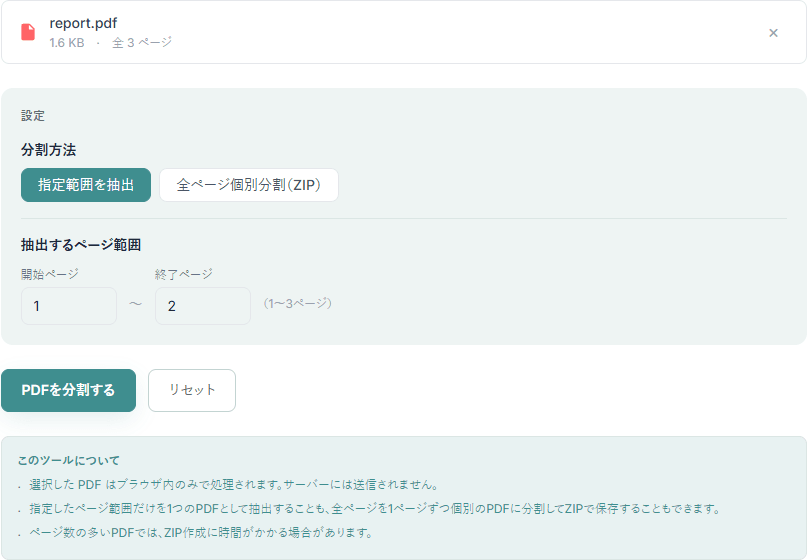
PDFから指定ページを抽出できます。全ページを個別PDFに分割してZIPでダウンロードすることもできます。
ここにPDFをドラッグ&ドロップ
または下のボタンから選択
PDF対応
このツールについて
はい、完全無料です。ユーザー登録やサインインも不要です。
いいえ。すべての処理はブラウザ内で完結します。選択したPDFがサーバーに送信されることはありません。
ページ数の上限は設定していません。ただし、非常に多くのページや高解像度な画像を含むPDFでは処理に時間がかかる場合があります。
はい。「全ページ個別分割(ZIP)」モードを選ぶと、各ページを個別のPDFとしてまとめてZIPでダウンロードできます。
全ページ個別分割モードではページ数分のPDFファイルが作成されるため、まとめてダウンロードしやすいようZIP形式で配布します。
「指定範囲を抽出」モードで、「開始ページ」と「終了ページ」に抽出したいページ番号を入力してください。ページ番号は1始まりです。たとえば3〜7ページを抽出したい場合は、開始を「3」、終了を「7」と入力します。
指定範囲の抽出モードでは「連続した範囲」のみ対応しています。離れたページを1つのPDFにまとめる機能は今後対応を検討しています。なお、全ページ個別分割(ZIP)モードではすべてのページが対象になります。
いいえ。このツールは指定されたページをそのままコピーして新しいPDFに貼り付けるだけで、画像の再圧縮や内容の変換は行いません。元のPDFと同じ品質・レイアウトで保存されます。
パスワードで保護・暗号化されたPDFは処理できない場合があります。通常のPDFであれば問題なく分割できます。
はい、スマートフォンのブラウザからもご利用いただけます。アプリのインストールは不要です。
PDF分割の出番は「必要なページだけを渡したい」ときです。全部は送りたくない、この章だけ共有したい、といった場面で役立ちます。この記事では、分割の仕組みと画質、分割後のサイズ、そして目的に合った使い分けを整理します。
このツールは、指定したページを新しいPDFへそのままコピーして書き出します。ページの中身を作り直したり画像を圧縮し直したりはしないため、分割しても画質やレイアウトは元のまま保たれます。
抜き出したページは、元のPDFと同じ見た目で開けます。文字が細かい契約書やスキャン書類でも、劣化を気にせず必要なページだけ取り出せます。
全ページを1枚ずつに分けたとき、できあがったファイルの合計サイズが元のPDFより大きくなることがあります。これは不具合ではありません。
PDFは、フォントや埋め込み画像などのリソースを文書全体で共有しています。ページを個別のファイルに分けると、各ファイルが必要なリソースをそれぞれ抱え込むため、同じフォントが何度も含まれるなどして合計サイズが増える場合があります。1つ1つのファイルは問題なく開けるので、そのまま使って差し支えありません。
「PDFを分けたい・まとめたい」には、目的ごとに向いたツールがあります。
契約書や申請書から一部のページだけを送るときは、必要なページを抜き出したうえで、パスワードをかけてから渡すと安全です。パスワードの設定は PDFパスワード解除・設定ツール で行えます。
分割元のファイルは手元に残しておくと、あとで別のページが必要になったときにやり直せます。抜き出したファイルを送る前に、意図しないページが含まれていないかを一度確認しておくと安心です。
このツールで扱う内容を、背景や判断基準からくわしく解説しています。
PDFを小さくする5つの方法 | 場面別の使い分けと選び方
PDFを軽くしたい時に使える5つの実用的なアプローチを、効果が高い順に解説します。画像の圧縮やページの見直し、再保存など具体的な手順に加え、メール添付・Webフォーム・サイト掲載といった場面別のおすすめ方法も紹介。画質を保ちながらサイズを下げるコツがわかります。
PDFのページを回転・削除・並べ替える方法 | 保存されない問題も解決
ビューアでPDFを回転しても保存されない——その理由は、表示上の回転とファイルの回転が別物だからです。向きをファイルに保存する方法、不要ページの削除・並べ替え、分割・結合との使い分け、スキャン書類でよくある困りごとの直し方まで整理します。
このサイトでは、アクセス解析や広告配信のために Cookie を使用します。詳しくはプライバシーポリシーをご覧ください。