
TegaruTools

PDFパスワード解除・設定

パスワード付きPDFのパスワードを外したり、PDFにパスワードを設定して暗号化したりできます。ブラウザ内で処理するため機密文書も安心です。

完全無料ブラウザ完結登録不要安全

パスワードを知っているPDFから、そのパスワードを外します。

ここにPDFをドラッグ&ドロップ

または下のボタンから選択

PDF対応

このツールについて

  • 選択したPDFはブラウザ内のみで処理されます。サーバーには送信されません。機密文書でも安心して扱えます。
  • 解除はパスワードを知っているPDFが対象です。パスワードの解析や総当たりは行いません。
  • 設定時のパスワードは AES-256 で暗号化されます。
  • パスワードを忘れたPDFは解除できません。設定したパスワードは忘れないよう管理してください。

関連ツール

使い方

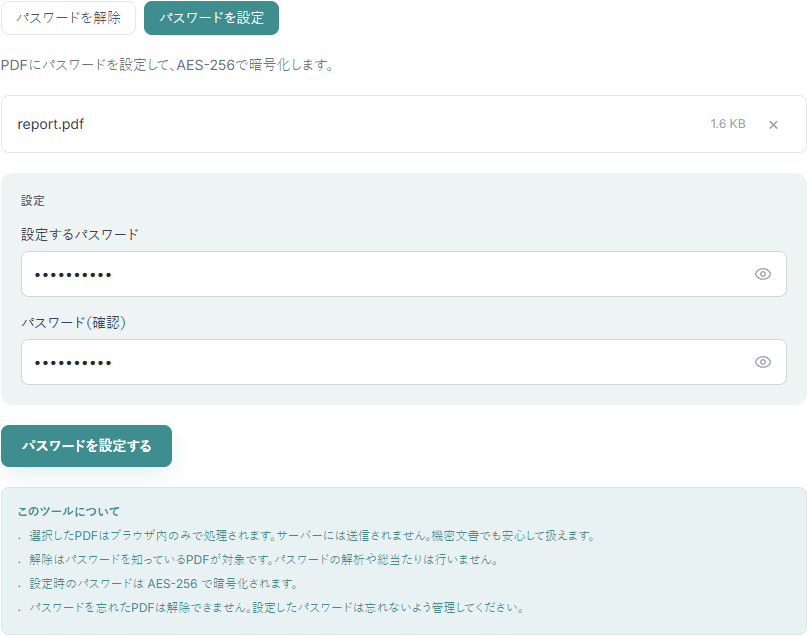
PDFパスワード解除・設定ツールの操作画面。「パスワードを設定」タブで、読み込んだPDFに設定するパスワードと確認用パスワードの入力欄が表示されている
PDFパスワード設定ツールで、読み込んだPDFに新しいパスワードを設定している画面
  1. 1「パスワードを解除」か「パスワードを設定」のどちらかを選びます。
  2. 2「PDFを選択」ボタンをクリックするか、ドロップゾーンにPDFをドラッグ&ドロップします。
  3. 3解除する場合は、そのPDFに設定されているパスワードを入力します。設定する場合は、新しいパスワードを2回入力します。
  4. 4「パスワードを解除する」または「パスワードを設定する」ボタンを押すと、処理が始まります。
  5. 5処理が終わったら「ダウンロード」ボタンから、パスワードを外した/設定したPDFを保存します。

よくある利用シーン

  • 自分で設定したPDFのパスワードを外して、毎回の入力の手間をなくす
  • 取引先から届いたパスワード付きPDFを、パスワードなしの状態で保管する
  • 請求書・契約書・給与明細などの機密文書にパスワードを設定してから共有する
  • メールで送るPDFを暗号化して、第三者が開けないようにする
  • スマホに保存した重要なPDFにパスワードをかけて保護する

よくある質問

PDFはサーバーに送信されますか?

いいえ。PDFの読み込みからパスワードの解除・設定、ダウンロードまで、すべての処理がブラウザ内で完結します。PDFがサーバーに送信されることはないため、請求書や契約書などの機密文書でも安心してご利用いただけます。

パスワードを忘れたPDFを開けますか?

できません。本ツールは、正しいパスワードを知っている方がそのパスワードを外すためのものです。パスワードの解析や総当たり(ブルートフォース)は行いません。パスワードを忘れてしまったPDFを開くことはできませんので、設定したパスワードは忘れないよう管理してください。

どの暗号方式でパスワードを設定できますか?

AES-256(256ビットの鍵長)で暗号化します。現在広く使われている強力な暗号方式で、Adobe Acrobat をはじめ主要なPDFビューアで開けます。設定したPDFは、開くときにパスワードの入力が求められます。

安全なパスワードはどう決めればよいですか?

誕生日や名前などの推測されやすい文字列は避け、英大文字・小文字・数字・記号を組み合わせた12文字以上のパスワードが安全です。思いつかない場合は、パスワード生成ツールで強力なランダム文字列を作るのがおすすめです。

パスワードに使えない文字はありますか?

設定するパスワードには、カンマ(,)を使用できません(内部処理の都合による制限です)。それ以外の英数字・記号・日本語・スペースなどは使用できます。解除の場合は、この制限はありません。

スマホでも使えますか?

はい、スマートフォンのブラウザからもご利用いただけます。アプリのインストールは不要です。

大きいPDFでも処理できますか?

ブラウザ内のメモリで処理するため、極端に大きいファイルでは時間がかかったり、端末のメモリ不足で失敗したりすることがあります。初回はPDF処理エンジンの読み込みに少し時間がかかります。うまくいかない場合は、他のアプリを閉じてメモリに余裕を持たせてからお試しください。

PDFのパスワードを正しく理解して使うためのガイド

PDFのパスワードには、実は2つの種類があります。この記事では、それぞれの違いと仕組み、「パスワードは別送します」というメール運用が抱える問題、そして安全なパスワードの決め方までを整理します。仕組みを知っておくと、機密文書の守り方を場面に合わせて選べます。

PDFのパスワードの仕組み(開封パスワードと権限パスワード)

PDFのパスワードには、役割の異なる2種類があります。

  • 開封パスワード(ユーザーパスワード):PDFを開くために必要なパスワードです。これがないとファイルの中身を見られません。文書そのものを暗号化して守るのが目的です。
  • 権限パスワード(オーナーパスワード):印刷・編集・コピーなどの操作を制限するためのパスワードです。開くことはできても、特定の操作だけを禁止したいときに使います。

本ツールの「設定」は、もっとも基本的で確実な開封パスワードをかけ、文書全体をAES-256で暗号化します。印刷禁止などの権限設定は行いません。中身を第三者に見られないようにする、という目的にはこれで十分です。

「パスワードは別送します」は本当に安全か

パスワード付きZIPやPDFをメールで送り、パスワードを次のメールで送る運用(いわゆるPPAP)をよく見かけます。しかし、これには弱点があります。

  • 同じメール経路で送るため、経路が盗聴されていれば本文もパスワードも一緒に漏れます
  • 宛先を間違えれば、ファイルもパスワードも同じ相手に届いてしまいます
  • 受信側のウイルスチェックが暗号化ファイルの中身を検査できません

より安全なのは、パスワードを別の連絡手段で伝えることです。ファイルはメールで送り、パスワードはチャットや電話など、経路の違う方法で共有します。これだけで「同じ経路で両方漏れる」リスクを大きく減らせます。パスワード設定そのものは有効な保護なので、伝え方を工夫するのがポイントです。

安全なパスワードの決め方

せっかく暗号化しても、パスワードが単純では意味がありません。次の点を意識しましょう。

  • 長さを優先する:短い複雑な文字列より、長いパスワードのほうが破られにくくなります。12文字以上が目安です。
  • 種類を混ぜる:英大文字・小文字・数字・記号を組み合わせます。
  • 推測される情報を避ける:名前・誕生日・電話番号・「password」などは使いません。
  • 使い回さない:他のサービスと同じパスワードは避けます。

強いパスワードを自分で考えるのは難しいものです。 パスワード生成ツール を使えば、条件を指定してランダムで安全なパスワードをその場で作れます。作ったパスワードは、パスワード管理アプリなどで安全に保管してください。