
TegaruTools

PDFを画像に変換

PDFの各ページをPNG・JPEG画像に変換できます。解像度や対象ページを選択できます。

完全無料ブラウザ完結登録不要安全

ここに PDF をドラッグ&ドロップ

または下のボタンから選択

PDF 1 ファイル

このツールについて

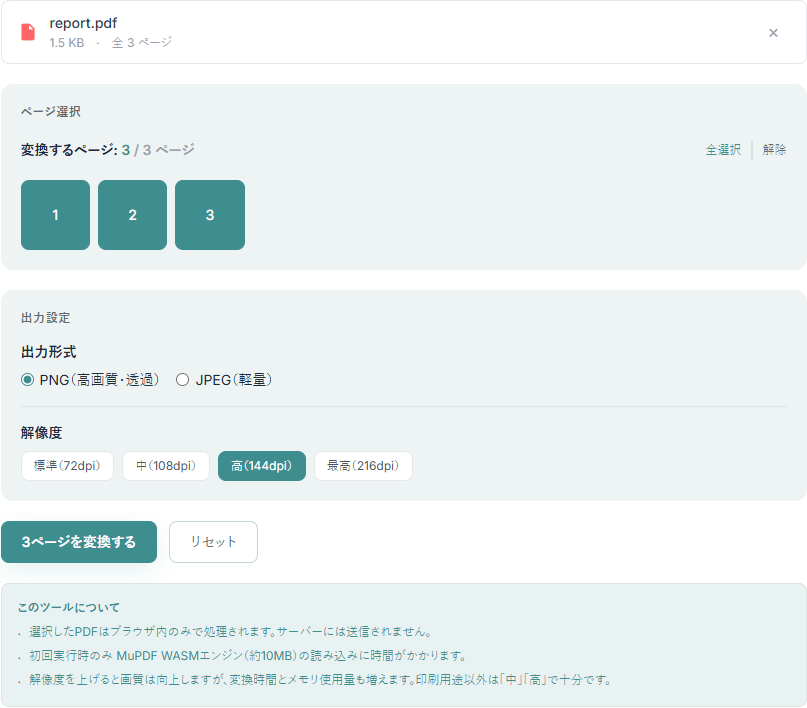
  • 選択した PDF はブラウザ内のみで処理されます。サーバーには送信されません。
  • MuPDF WASM エンジン (約 10MB) を使用するため、初回読み込みに少し時間がかかります。
  • 解像度を上げると画質は向上しますが、変換時間とメモリ使用量も増えます。印刷用途以外は「中」「高」で十分です。

関連ツール

使い方

  1. 1「PDF を選択」または、ドロップゾーンに PDF をドラッグ&ドロップします。
  2. 2全ページが自動選択された状態で表示されます。番号ボタンで変換したいページだけ選び直せます。
  3. 3出力形式 (PNG / JPEG) と、必要なら JPEG の品質を設定します。
  4. 4解像度を「標準 / 中 / 高 / 最高」から選びます。印刷用途なら「高」以上がおすすめ。
  5. 5「Nページを変換」ボタンを押すと、各ページのプレビューが表示されます。
  6. 6サムネイルをクリックすると 1 枚ずつ、または「すべて ZIP でダウンロード」でまとめてダウンロードできます。

よくある利用シーン

  • PDF の特定ページを画像として SNS や資料に貼り付けたい
  • PDF の図表だけを画像として抜き出して活用したい
  • PDF を Web ページや LP に画像として埋め込みたい
  • PowerPoint や Word に PDF の中身を画像として貼り付けたい
  • 印刷物の校正用に高解像度の画像で確認したい

よくある質問

PDF → 画像変換は無料で使えますか?

はい、完全無料です。登録やサインインも不要です。

アップロードした PDF はサーバーへ送信されますか?

いいえ。すべての処理はブラウザ内で完結します。PDF がサーバーへ送信されることはありません。

PNG と JPEG はどちらを選ぶべきですか?

図表や文字主体のページは PNG (劣化なし)、写真主体のページは JPEG (軽量) がおすすめです。Web に貼るなら JPEG、印刷や再編集なら PNG が無難です。

解像度はどれを選べばよいですか?

Web 表示やプレビュー用途なら「標準」「中」で十分です。印刷物の確認や拡大表示には「高」「最高」を選んでください。「最高」は出力ファイルサイズも大きくなります。

パスワード付き PDF は変換できますか?

申し訳ありませんが、パスワード付き PDF には対応していません。パスワード解除後にお試しください。

巨大な PDF でも変換できますか?

ページ数や解像度によりますが、ブラウザのメモリが許す範囲で動作します。100 ページ超の PDF を「最高」で変換するとメモリ不足になる場合があります。その場合は解像度を下げるか、必要なページだけ選択してください。

PDF → 画像変換を使いこなすポイント

解像度の選び方 — DPI と用途の対応表

解像度は「DPI (1インチあたりのドット数)」で表されます。本ツールでは PDF の論理サイズ (72dpi = 1倍) を基準にスケールします。

  • 標準 (72dpi):Web 表示・プレビュー用。元の PDF と同じ表示サイズ。
  • 中 (108dpi):プレゼン資料・SNS 投稿用。少しシャープに見える。
  • 高 (144dpi):ブログ記事の貼付用。拡大しても粗くなりにくい。
  • 最高 (216dpi):印刷物の校正用。高画質だがファイルサイズは大きい。

印刷の業界標準は 300dpi ですが、Web 用途では 144dpi で十分です。やみくもに上げると変換時間も伸びるので、用途に合った設定を選んでください。

PNG と JPEG の使い分け

  • PNG:可逆圧縮で画質劣化なし。文字や図表、線が多いページに最適。透過もサポート。
  • JPEG:非可逆圧縮で軽量。写真や階調豊かなページに最適。透過は不可。

迷ったら:文字・図表が中心 → PNG写真・グラデーションが中心 → JPEG が目安です。PDF を画像化してから Web 用に圧縮したい場合は、画像圧縮ツール と組み合わせてください。

特定ページだけ抽出するコツ

長文 PDF の中から数ページだけ画像化したい時は、ページ番号ボタンを 1 つずつクリックして選択を切り替えます。

  • 「全選択」「解除」で全体の選択を一括切り替えできます。
  • 必要なページだけ選んで変換すると、メモリ使用量と時間を最小化できます。
  • 事前に PDF分割 で抜き出してから画像化する方法もあります。

「画像化した PDF」を再び PDF に戻したいとき

PDF を画像にしてから、編集後に再び PDF へまとめ直したい場合は、画像をPDFに変換 ツールが使えます。

  • 本ツールで PDF → 画像 (PNG または JPEG)
  • 画像編集ソフトで加工 (テキスト追加・モザイクなど)
  • 「画像をPDFに変換」で 1 つの PDF に再構成

このワークフローでオリジナルの PDF を直接編集せず、画像レイヤーとして加工する形が安全です。

ファイルサイズが大きい時の対処

高解像度で大量のページを変換すると、ZIP ファイルが数十 MB 〜数百 MB に達することがあります。

  • 解像度を「中」に下げる:Web 用途なら十分な品質を保てます。
  • JPEG に切り替える:写真主体のページでは大幅に軽くなります。
  • 必要なページだけ変換する:全選択ではなく、本当に必要なページに絞る。
  • 後から 画像圧縮 を通す:品質と容量のバランスを微調整できます。