
PDF圧縮
複数のPDFをまとめて圧縮できます。1ファイルは直接、複数ファイルはZIPでダウンロードできます。
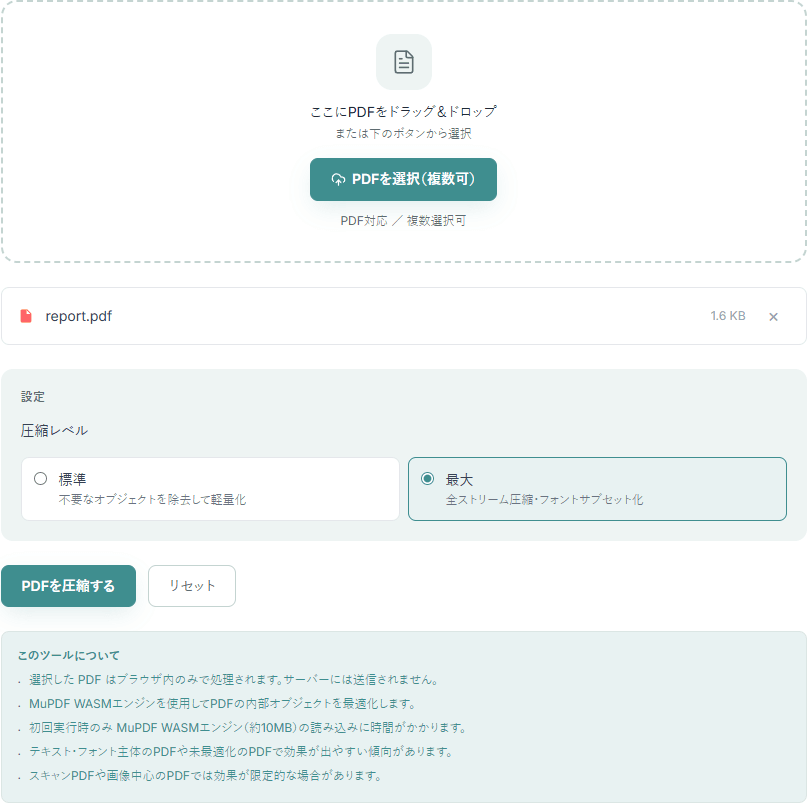
ここにPDFをドラッグ&ドロップ
または下のボタンから選択
PDF対応 / 複数選択可
このツールについて:MuPDF WASMエンジンを使用してPDFの内部オブジェクトを最適化します。 テキスト・フォント主体のPDFや未最適化のPDFで効果が出やすい傾向があります。 スキャンPDFや画像中心のPDFでは効果が限定的な場合があります。 初回実行時のみエンジン(約10MB)の読み込みに時間がかかります。
圧縮したいPDFファイルを選択してください。複数選択に対応しています。
関連ツール
使い方
- 1「ここにPDFをドラッグ&ドロップ」エリアから圧縮したいPDFを選択します。複数ファイルを同時に選択できます。
- 2選択したファイルがリストに表示されます。×ボタンで不要なファイルを削除できます。追加したい場合は再度ドロップエリアからファイルを選んでください。
- 3「圧縮レベル」を選択します。効果が大きい「最大」がおすすめです。
- 4「PDFを圧縮する」ボタンをクリックすると、ブラウザ内でPDFを順番に圧縮します。初回はエンジンの読み込みに30秒程度かかる場合があります。
- 5圧縮完了後、ファイルごとの圧縮前後のサイズと結果(サイズ減少・サイズ増加・圧縮失敗)が表示されます。
- 61ファイルの場合は「圧縮PDFをダウンロード」ボタンでPDFを直接ダウンロードできます。複数ファイルの場合は「すべてZIPでダウンロード」ボタンで全件をまとめてダウンロードできます。サイズ増加のファイルが混在する場合は「サイズ減少のみZIPでダウンロード」ボタンも表示されます。
よくある利用シーン
- メールに添付するPDFが容量制限を超えている場合の軽量化
- フォームやWebサービスへのアップロード制限に対応するためのサイズ調整
- 複数のPDFをまとめて一括で圧縮したいとき
- クラウドストレージの空き容量を節約するためのPDF整理
- 社内で共有するドキュメントの配布前サイズ最適化
- 古いPDFに含まれる不要オブジェクトや冗長データの除去
よくある質問(FAQ)
PDF圧縮ツールは無料で使えますか?
はい、完全無料です。ユーザー登録やサインインも不要です。
ファイルはサーバーへ送信されますか?
いいえ。すべての処理はブラウザ内で完結します。選択したPDFがサーバーへ送信されることはありません。
複数のPDFをまとめて圧縮できますか?
はい。複数のPDFファイルを選択すると、1件ずつ順番に圧縮します。処理中はファイルごとの進捗状況が表示されます。
圧縮後のPDFはどうやってダウンロードできますか?
1ファイルの場合は処理完了後に「圧縮PDFをダウンロード」ボタンでPDFを直接ダウンロードできます。複数ファイルの場合は「すべてZIPでダウンロード」ボタンで全件をZIPでまとめてダウンロードできます。サイズが増加したPDFと減少したPDFが混在する場合は「サイズ減少のみZIPでダウンロード」ボタンも表示されます。
「サイズ増加」と表示されたのはなぜですか?
すでに最適化済みのPDFや、内部構造が圧縮に適さない場合、圧縮後のサイズが元より大きくなることがあります。この場合は元のPDFをそのまま使うことをお勧めします。
すべてのPDFでサイズが小さくなりますか?
いいえ。テキスト主体のPDFや埋め込みフォントが多いPDFで効果が出やすく、すでに最適化済みのPDFではサイズがほぼ変わらない・わずかに増える場合もあります。
画像中心のPDFでも効果がありますか?
スキャンPDFや写真を多く含むPDFでは、効果が限定的になる場合があります。このツールはPDFの内部構造とフォントデータの最適化が主な対象であり、画像の品質を下げてサイズを削減する処理は行いません。
画質は落ちますか?
このツールはPDFの内部オブジェクト構造を最適化する方式のため、テキストや画像の品質は変わりません。
大きなPDFでも使えますか?処理時間は?
ブラウザのメモリ内で処理するため、目安として100MB以内を推奨します。また、ファイルサイズによっては処理に数十秒かかる場合があります。初回実行時はエンジンの読み込みにも時間がかかります。
スマホでも使えますか?
はい、スマートフォンのブラウザからもご利用いただけます。アプリのインストールは不要です。