
画像をPDFにまとめるメリット
複数の画像をPDFにまとめると、渡すときの手間とトラブルが減ります。
- 順序が固定される:ページの並びが決まるので、相手が見る順番を揃えられます。
- 1ファイルで送れる:何枚もの画像を添付する代わりに、1つのPDFで完結します。
- レイアウトが安定する:印刷したときの大きさや配置が崩れにくくなります。
書類の写真やスキャン画像を提出・共有する場面では、この扱いやすさが効いてきます。
複数の画像を1つのPDFに変換できます。JPEG・PNG・WebP・AVIFに対応しています。
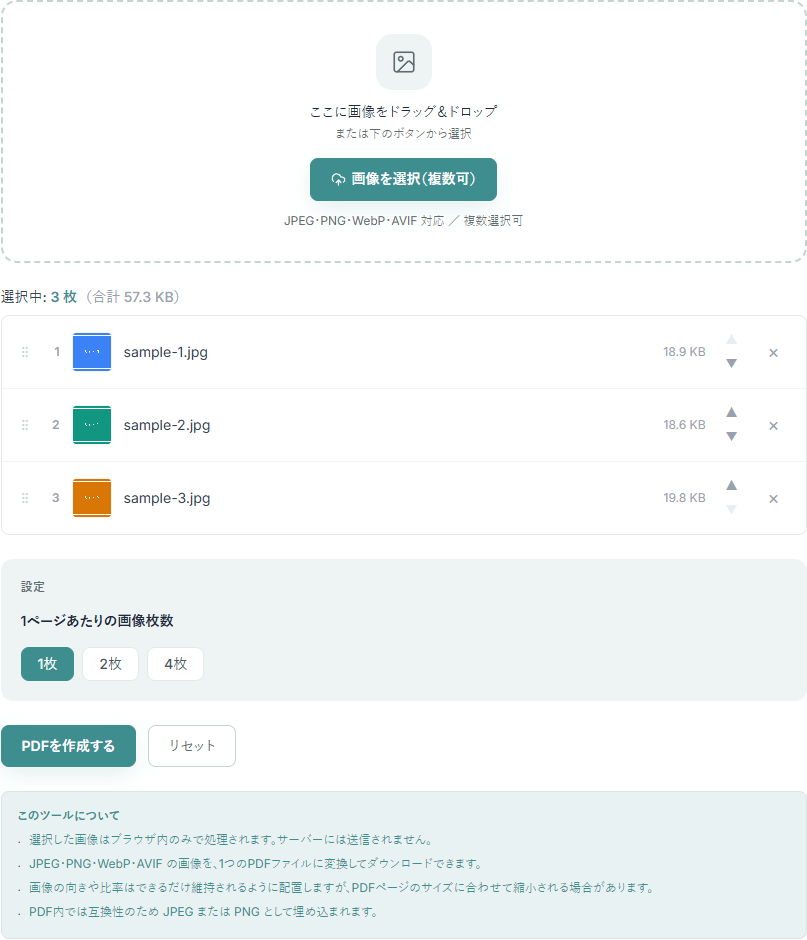
ここに画像をドラッグ&ドロップ
または下のボタンから選択
JPEG・PNG・WebP・AVIF 対応 / 複数選択可
設定
1ページあたりの画像枚数
このツールについて
PDF結合
複数のPDFファイルを1つのPDFに結合できます。ドラッグ&ドロップで順番の並び替えにも対応しています。
PDF圧縮
複数のPDFをまとめて圧縮できます。1ファイルは直接、複数ファイルはZIPでダウンロードできます。
PDF分割
PDFから指定ページを抽出できます。全ページを個別PDFに分割してZIPでダウンロードすることもできます。
画像形式変換
複数のJPEG・PNG・WebP・AVIF画像をまとめて変換できます。1枚は直接、複数枚はZIPでダウンロードできます。
画像圧縮
複数のJPEG・PNG・WebP・AVIF画像をまとめて圧縮し、1つのZIPでダウンロードできます。1枚のときは画像ファイルのまま保存できます。
はい、完全無料です。ユーザー登録やサインインも不要です。
いいえ。すべての処理はブラウザ内で完結します。選択した画像がサーバーに送信されることはありません。
はい。「1ページあたりの画像枚数」で 1枚・2枚・4枚 を選択できます。2枚では縦2分割、4枚では 2×2 グリッドで配置されます。
JPEG(.jpg / .jpeg)、PNG(.png)、WebP(.webp)、AVIF(.avif)に対応しています。
画像一覧の上から順に、1ページ目・2ページ目…となります。▲▼ボタンで順番を変更してから「PDFを作成する」ボタンを押してください。
1ページ内の配置スペースが分割されるため、1枚レイアウトよりも各画像が小さく表示されます。大きく表示したい場合は「1枚」レイアウトをお選びください。
現在はA4縦(Portrait)のみに対応しています。画像はアスペクト比を維持したままページ内に収まるように配置されます。
枚数の上限は設定していません。ただし大量・高解像度の画像を一度に処理するとブラウザが重くなる場合があります。目安として20〜30枚程度をお勧めします。
JPEG はそのままPDFに埋め込むため、元の画像と同等の品質で保存されます。PNG もそのまま埋め込まれます。WebP・AVIF はPNGに変換してから埋め込むため、若干のサイズ変化が生じる場合があります。
はい、スマートフォンのブラウザからもご利用いただけます。アプリのインストールは不要です。
写真やスクリーンショットは、そのまま送るよりPDFにまとめたほうが扱いやすい場面があります。この記事では、画像をPDFにするメリットと、きれいに仕上げるための下ごしらえ、提出前のプライバシー対策までを整理します。
複数の画像をPDFにまとめると、渡すときの手間とトラブルが減ります。
書類の写真やスキャン画像を提出・共有する場面では、この扱いやすさが効いてきます。
仕上がりを整えるには、PDFにする前のひと手間が効きます。
写真をたくさん含めると、PDFのファイルサイズが大きくなりがちです。メール添付の上限に引っかかる、アップロードに時間がかかる、といったときは圧縮で軽くできます。
作成したPDFは PDF圧縮ツール でファイルサイズを抑えられます。見た目を保ちながら軽くしたいときに使ってください。
スマホで撮った写真には、撮影場所などの位置情報(EXIF)が含まれていることがあります。書類として送る前に、 EXIF情報削除ツール で位置情報を取り除いておくと安心です。
中身を第三者に見られたくない機密書類なら、PDFにまとめたあとパスワードをかけて渡す方法もあります。パスワードの設定は PDFパスワード解除・設定ツール で行えます。いずれのツールも、ファイルをサーバーに送らずブラウザ内で処理します。
このツールで扱う内容を、背景や判断基準からくわしく解説しています。
このサイトでは、アクセス解析や広告配信のために Cookie を使用します。詳しくはプライバシーポリシーをご覧ください。