
「ページをコピーして組み直す」仕組み
本ツールは、元のPDFから「残すページ」だけを新しいPDFへ順番にコピーして書き出します。元のファイルには手を加えず、別のPDFとして生成するのがポイントです。
ページ単位のコピーなので、各ページの中身(文字・画像・向き)はそのまま引き継がれ、再圧縮による画質の低下は起きません。削除は「新しいPDFにそのページを含めない」、並べ替えは「コピーする順番を変える」という操作にあたります。元のファイルが残るため、やり直したくなっても安心です。
PDFの不要なページを削除したり、ページの順番を入れ替えたりして保存できます。削除と並べ替えを1つの画面でまとめて行えます。
ここにPDFをドラッグ&ドロップ
または下のボタンから選択
PDF対応
このツールについて
いいえ。PDFの読み込みからページの削除・並べ替え、ダウンロードまで、すべての処理がブラウザ内で完結します。PDFがサーバーに送信されることはないため、社外秘の書類でも安心してご利用いただけます。
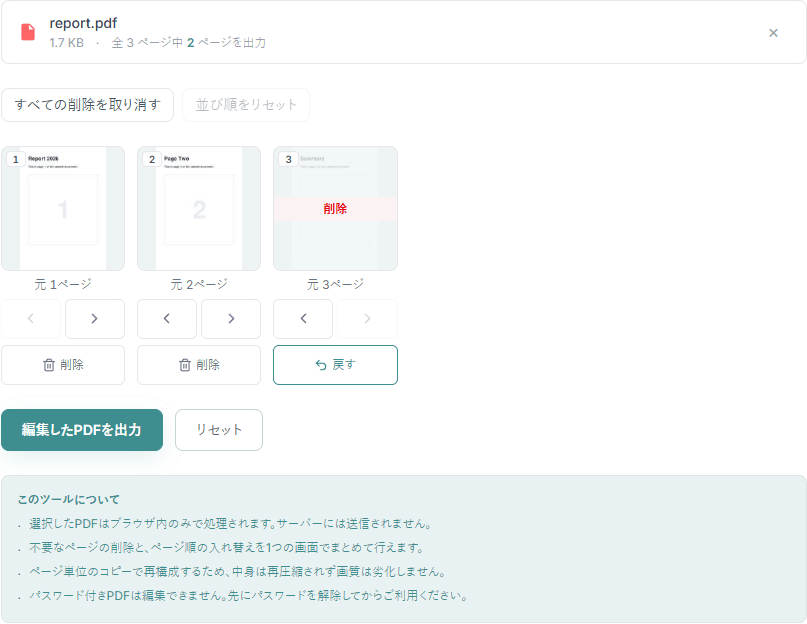
出力する前なら、いつでも「戻す」ボタンで削除マークを取り消せます。ただし、出力してダウンロードしたPDFからページを復元することはできません。元のPDFファイルは変更されずそのまま残るので、やり直したいときは元のファイルを読み込み直してください。
劣化しません。ページ単位でそのままコピーして新しいPDFに組み直すため、ページの中身(文字や画像)を作り直したり再圧縮したりはしません。元の画質を保ったまま、ページの構成だけを変えられます。
分割ツールは、指定した範囲を「別のファイルとして取り出す」ためのものです。本ツールは、1つのPDFの中で不要なページを削除したり順番を入れ替えたりして、「1つのPDFのまま整理する」ためのものです。目的に合わせて使い分けてください。
そのままでは編集できません。パスワードで保護されたPDFを読み込むと、その旨のメッセージが表示されます。先にPDFパスワード解除・設定ツールでパスワードを解除してから、本ツールをご利用ください。
はい、スマートフォンのブラウザからもご利用いただけます。矢印ボタンと削除ボタンで操作するため、ドラッグ操作が難しい画面でも扱いやすくなっています。アプリのインストールは不要です。
ご利用いただけます。ただし、ページ数が多いPDFではプレビューの生成に少し時間がかかることがあります。プレビューの表示を待たずに、削除や並べ替えの操作は行えます。
PDFのページ整理は「消したいページを消し、見せたい順に並べ替える」だけのシンプルな作業ですが、元のファイルを壊さずに安全に行うにはちょっとしたコツがあります。仕組みと、分割・結合ツールとの使い分けを知っておくと、目的に最短でたどり着けます。
本ツールは、元のPDFから「残すページ」だけを新しいPDFへ順番にコピーして書き出します。元のファイルには手を加えず、別のPDFとして生成するのがポイントです。
ページ単位のコピーなので、各ページの中身(文字・画像・向き)はそのまま引き継がれ、再圧縮による画質の低下は起きません。削除は「新しいPDFにそのページを含めない」、並べ替えは「コピーする順番を変える」という操作にあたります。元のファイルが残るため、やり直したくなっても安心です。
ページ整理でありがちなのが「必要なページまで消してしまった」という失敗です。次の点を意識すると防げます。
大事な原本は別に保管したうえで、コピーを整理する感覚で使うのがおすすめです。
このツールで扱う内容を、背景や判断基準からくわしく解説しています。
このサイトでは、アクセス解析や広告配信のために Cookie を使用します。詳しくはプライバシーポリシーをご覧ください。