
PDFを送ろうとしたらメールに添付できない、Webフォームのアップロード上限を超えてしまう。PDFが重くて困った経験は、きっと誰にでもあるはずです。
じつは、PDFを軽くする方法はひとつではありません。ファイルの中身がテキスト中心なのか、画像中心なのか、スキャン文書なのかで、効く方法が変わります。ここでは効果の大きい順に5つの方法を紹介し、最後に「どんな場面で何を試せばいいか」をまとめます。
方法1:PDF圧縮ツールを使う(いちばん手軽)
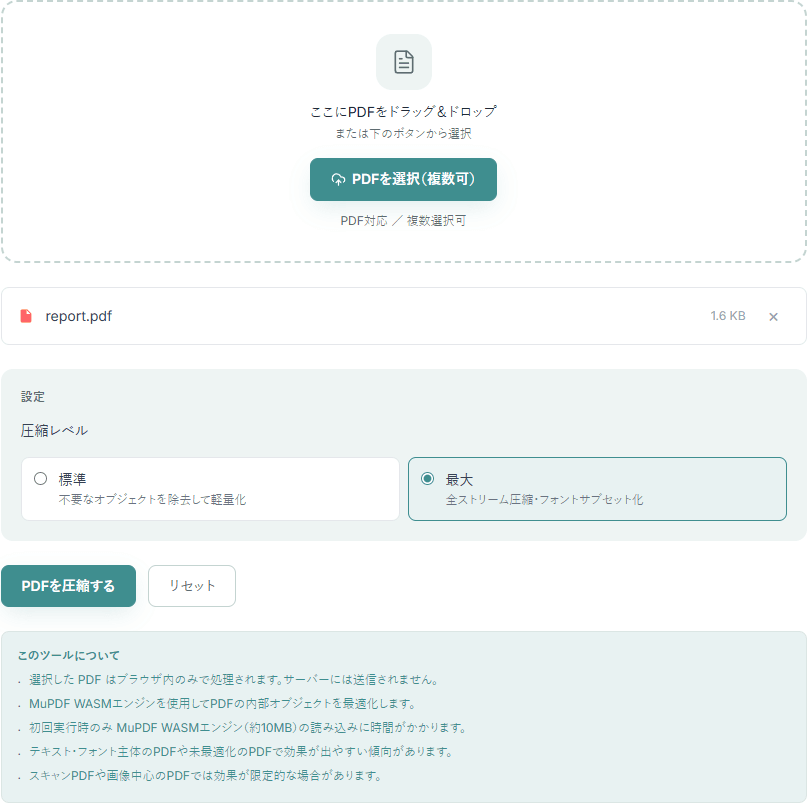
まず試したいのが、PDFの内部構造を整理するタイプの圧縮ツールです。画質を落とさず、ムダなデータだけを削るので、迷ったらこれから始めるのが基本です。
削減できる主なデータ
- 使われていないオブジェクトや、編集の名残
- サムネイル画像(一覧表示のために保存されている隠しデータ)
- 重複したメタデータや、古いフォーム要素
- 効率の悪いまま保存された参照テーブル
効果の目安
WordやPowerPointから書き出したPDF、複数のPDFを結合した業務文書、何度も編集した契約書などでは、20〜50%の削減が見込めます。逆に、すでに最適化されたPDFや画像中心のPDFでは、あまり効果がありません。
本サイトのPDF圧縮ツールはブラウザの中だけで処理が終わるので、機密文書もアップロードせずに安全に扱えます。
方法2:PDFを画像にしてから作り直す(スキャン文書向け)
スキャンしたPDFや、写真をそのままPDFにしたファイルでは、方法1はほとんど効きません。中身がほぼ画像だからです。
なお、中身が画像のPDFは文字をコピーすることもできません。文章として取り出したい場合は PDF・画像から文字を取り出す方法 を参照してください。
手順
- PDFを1ページずつ画像(PNG/JPG)として書き出す
- 画像圧縮ツールで、品質80%ほどに圧縮する
- 圧縮した画像を、もう一度PDFにまとめる
効果の目安
スキャンPDFなら30〜70%の削減が期待できます。ただし、文字を画像として圧縮するため、書類によっては文字が少しぼやけて見えることがあります。「読めれば十分」という保管用の書類向けです。
本サイトの画像圧縮ツールと画像をPDFに変換ツールを組み合わせれば、この流れをブラウザだけで完結できます。
方法3:必要なページだけ残す(分割して軽く)
100ページのPDFのうち、相手に送りたいのは数ページだけ。そんな場面は意外とよくあります。いらないページを削るだけで、サイズは大きく減ります。
こんなときに有効
- 会議資料から、必要なセクションだけ抜き出す
- マニュアルから、1章分だけ共有する
- 契約書の確認ページだけを、第三者に見せる
効果の目安
残すページ数に比例して小さくなります。10ページ中3ページなら、サイズはおおむね30〜40%程度です(全ページ共通の埋め込みフォントが残ることもあるため、あくまで目安です)。
本サイトのPDF分割ツールなら、ページ範囲を指定して必要な部分だけ抜き出せます。
方法4:元の書類から書き出し直す(根本対策)
Word・Excel・PowerPointなどから直接PDFを書き出している場合は、書き出し設定を見直すのが効果的です。これは「圧縮」ではなく、「最初からムダなく作る」というアプローチです。
ソフト別のおすすめ設定
- Word / Excel / PowerPoint:「PDF/XPSドキュメントの作成」→「最適化:標準(オンラインおよび印刷)」または「最小サイズ(オンライン発行)」を選びます。後者のほうが軽くなります。
- Google ドキュメント / スプレッドシート:印刷 → 送信先で「PDFに保存」。初期設定のままで問題ありません。
- Pages / Numbers / Keynote:書き出し → PDF → 画像品質を「中」か「低」に。
効果の目安
画像を多く含む資料では、50〜80%の削減も珍しくありません。元ファイルが手元にあるなら、いちばんきれいに小さくできる方法です。
方法5:画像をPDFに変換し直す(写真資料の場合)
スキャンや撮影した写真を含むPDFは、画像そのものを軽くしてからPDFにすると、大きく削減できます。
手順
- 元の画像ファイルを用意する(PDFから抜き出すか、元の素材から)
- 画像圧縮ツールで品質80%ほどに圧縮する(写真ならJPGかWebP)
- 必要に応じてリサイズする(横1600px以下が目安)
- 画像をPDFに変換する
効果の目安
高解像度の写真集のようなPDFでは、70%以上の削減も可能です。画像形式の選び方は画像形式の選び方 完全ガイドもあわせてどうぞ。
5つの方法を比べる
ここまでの5つを、効果・手間・画質への影響で並べると次のようになります。
| 方法 | 軽くなる度合い | 手間 | 画質への影響 | 向いているPDF |
|---|---|---|---|---|
| 1. PDF圧縮ツール | 中〜大 | 小 | 設定しだいで劣化 | まず最初に試す。写真入り資料全般 |
| 2. 画像にして作り直す | 大 | 中 | 文字がぼやけやすい | スキャンした書類 |
| 3. 必要なページだけ残す | ページ数しだい | 小 | 残したページは劣化なし | 不要ページが多い資料 |
| 4. 元の書類から書き出し直す | 大 | 中 | 劣化なし | WordやPowerPointの原本がある場合 |
| 5. 画像を圧縮してPDF化 | 大 | 中 | 設定しだいで劣化 | 写真をまとめたPDF |
画質を落としたくないなら、まず4と3を検討します。原本が手元にないときは1から試すのが近道です。
場面別のおすすめ手順
「結局どの方法を選べばいい?」を、場面ごとに整理しました。
メール添付したい(10MB → 5MB以下に)
- 方法1(PDF圧縮)を試す。これだけで足りることが多い
- いらないページがあれば、方法3で削除する
- それでも大きければ、方法2(画像化+圧縮)
Webサイトに載せたい(3MB以下に)
- 元の書類が手元にあれば、方法4がいちばん速い
- なければ、方法1 → 方法5の順で
スキャンした契約書を共有したい
- 必要なページだけを、方法3で抜き出す
- 残ったPDFに、方法2(画像化+圧縮)
- 個人情報の部分は、別途モザイク処理を
毎日たくさんのPDFを処理する
- 本サイトのPDF圧縮ツールは複数ファイルの一括処理に対応
- ドラッグ&ドロップでまとめて放り込み、ZIPで一括ダウンロードできる
セキュリティ:ファイルを「外部にアップロードしない」という選択
無料のPDF圧縮サイトは便利ですが、機密文書をアップロードするリスクは知っておきたいところです。サーバーに一時保存される、解析される、第三者のキャッシュに残る。そうした可能性は、ゼロとは言い切れません。
本サイトのツールはすべてブラウザの中で処理が完結し、PDFがサーバーに送られることはありません。契約書、見積書、医療や法務に関わる書類など、外に出せないものでも安心して使えます。
まとめ:中身を見極めてから方法を選ぶのがいちばん速い
PDFを軽くする方法はいくつもありますが、やみくもに試すと時間がかかります。中身がテキストか、画像か、スキャンかを最初に見極めれば、効く方法はすぐに分かります。
まずは方法1(圧縮ツール)を試し、効果が薄ければ方法を組み合わせる。この順番なら、たいていのPDFは目標のサイズに収まります。