
スキャンしたPDFが横向きになっていて、ビューアで回転して直したのに、閉じて開き直したらまた横向きに戻っている——PDFでよくある、いらだたしい現象です。同じように、不要なページを消したい、ページの順番を入れ替えたい、といった編集も、やり方が分からず困りがちです。
この記事では、「ビューアで回転しても保存されない」理由から説明し、向きをファイルに保存する方法、ページの削除・並べ替え、分割・結合との使い分け、そしてスキャン書類でよくある困りごとの直し方までを整理します。
「ビューアで回転したのに保存されない」の理由
多くのPDFビューアには、表示を回転させる機能があります。ところが、この回転で直したはずの向きが、保存されないことがあります。
理由は、表示上の回転と、ファイルそのものの回転が別ものだからです。ビューアの回転ボタンは、あくまで「今の画面での見え方」を回しているだけで、PDFファイルの中身までは書き換えていないことがあります。そのため、閉じて開き直すと、ファイルに記録された元の向きに戻ってしまうのです。
向きを本当に直すには、回転した状態を ファイルに保存する必要があります。表示だけでなく、ファイルの中の向きの情報そのものを書き換える、という操作です。
向きを直してファイルに保存する
回転した状態をファイルに反映するには、それに対応したツールを使います。
本サイトの PDF回転ツール は、PDFのページの向きを回転して、その状態をファイルに保存できます。ページごとに個別に回転できるので、一部のページだけ横向き、というスキャン書類にも対応できます。回転したPDFをダウンロードすれば、次に開いたときも直した向きのままです。PDFはサーバーに送信されず、すべてブラウザ内で処理されます。
不要ページの削除・順番の入れ替え
向きだけでなく、「このページはいらない」「順番を入れ替えたい」という編集もよくあります。
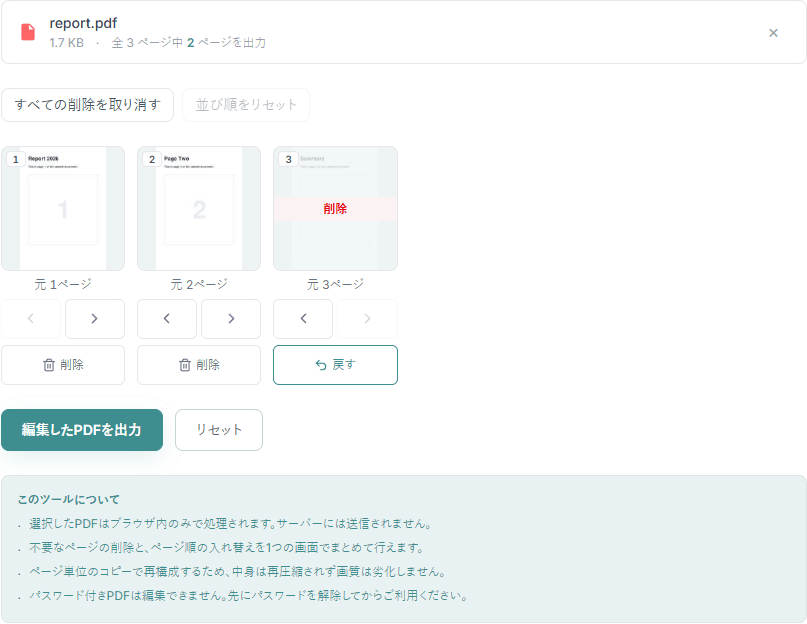
本サイトの PDFページ削除・並べ替えツール は、PDFの不要なページを削除したり、ページの順番を入れ替えたりして、そのまま保存できます。削除と並べ替えを1つの画面でまとめて整理できるので、スキャンで入った余計なページを消したり、逆順に取り込まれたページを直したりするのに便利です。こちらもファイルはブラウザ内だけで処理されます。
分割・結合との使い分け
PDFのページを扱うツールは複数あります。目的に応じて使い分けると、遠回りせずに済みます。どのツールがどの作業に向くかを整理します。
- 向きを直す:PDF回転。ページの向きを変えて保存します。
- ページを消す・並べ替える:PDFページ削除・並べ替え。1つのPDFの中でページを整理します。
- 必要なページだけ取り出す・分ける:PDF分割。指定ページの抽出や、個別PDFへの分割ができます。
- 複数のPDFを1つにまとめる:PDF結合。ばらばらのPDFを順番につなげます。
たとえば「複数ページのPDFから2ページ目だけ抜き出したい」なら分割、「3つのPDFを1つにまとめてから不要ページを消したい」なら結合してから削除・並べ替え、というように組み合わせて使えます。
スキャン書類でよくある困りごと
紙をスキャンしてPDFにしたとき、特有の困りごとが起きがちです。それぞれの直し方を挙げます。
- 横向きのページが混ざっている:一部のページだけ90度回っている場合は、PDF回転でそのページだけ回して保存します。
- 白紙ページが入っている:両面スキャンで裏の白紙まで取り込まれたときは、ページ削除・並べ替えで白紙ページを削除します。
- 逆順にスキャンされた:束をひっくり返して取り込んでしまい、ページが逆順になったときは、並べ替えで順番を直します。
- 上下が逆さま:180度回転で直せます。ページごとに回転できるので、逆さまのページだけ直せます。
パスワード付きPDFの扱い
パスワードで保護されたPDFは、そのままではページの編集ができません。編集する前に、パスワードを外す必要があります。
正しいパスワードが分かっている場合は、 PDFパスワード解除・設定ツール でパスワードを外してから、回転や並べ替えを行います。パスワードのかけ方・外し方については PDFにパスワードをかける方法・外す方法 のガイドで詳しく解説しています。
まとめ
- ビューアの回転が保存されないのは、表示の回転とファイルの回転が別ものだから。
- 向きを直すには、回転した状態をファイルに保存できるツールを使う。
- ページの削除・並べ替えは、専用ツールで1画面でまとめて整理できる。
- 抽出・分割は分割ツール、まとめるのは結合ツール、と使い分ける。
- パスワード付きPDFは、先にパスワードを外してから編集する。
PDFの向きを直すなら PDF回転、ページを整理するなら PDFページ削除・並べ替え をお試しください。どちらも、ファイルをサーバーに送らずブラウザ内で処理します。