
結合しても画質や内容が変わらない理由
このツールは、各PDFのページをそのまま新しい1つのファイルへコピーして並べます。画像を圧縮し直したり、文字を作り直したりはしないため、結合の前後でページの見た目は変わりません。写真中心のPDFでも、文字が細かい資料でも、元の品質のまま1つにまとまります。
「まとめると劣化するのでは」と心配されることがありますが、ページの中身に手を加えない仕組みなので、その点は気にせず使えます。
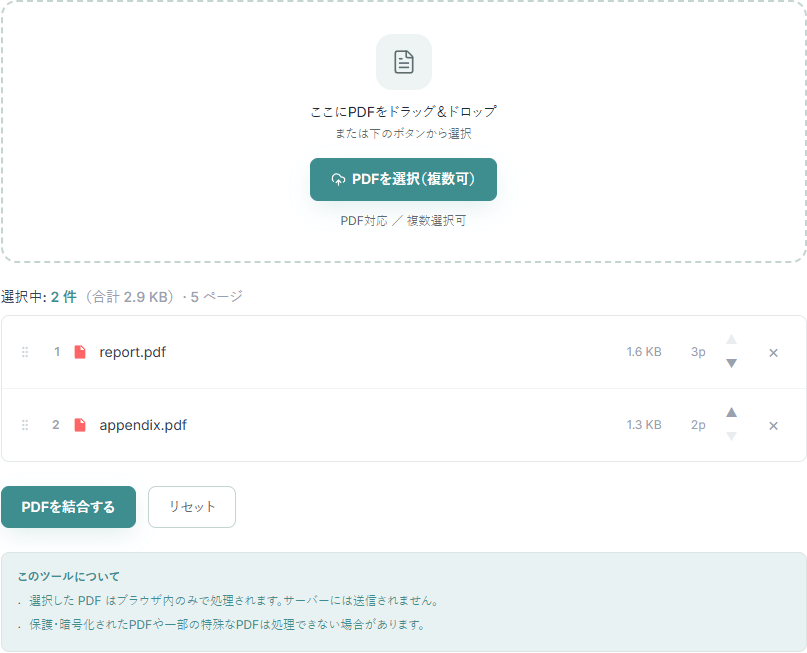
複数のPDFファイルを1つのPDFに結合できます。ドラッグ&ドロップで順番の並び替えにも対応しています。
ここにPDFをドラッグ&ドロップ
または下のボタンから選択
PDF対応 / 複数選択可
このツールについて
はい、完全無料です。ユーザー登録やサインインも不要です。
いいえ。すべての処理はブラウザ内で完結します。選択したPDFがサーバーに送信されることはありません。
はい。ファイル一覧の▲▼ボタンで順番を並び替えられます。上から順に結合されます。
パスワードで保護・暗号化されたPDFは処理できない場合があります。また、著作権保護が強くかかったPDFについても制限がある場合があります。通常のPDFであれば問題なく結合できます。
ブラウザのメモリ内で処理するため、非常に大きなファイルはブラウザのメモリ制限により処理できない場合があります。目安として合計100MB以内を推奨します。
いいえ。このツールはPDFのページを並べて1つのファイルにまとめるだけで、画像の再圧縮や内容の変換は行いません。元のPDFと同じ品質・レイアウトで結合されます。
はい、スマートフォンのブラウザからもご利用いただけます。アプリのインストールは不要です。
PDF結合は「ファイルを並べてつなぐだけ」に見えますが、実際には順番の決め方、画質の保たれ方、まとめたあとの渡し方で迷いどころがあります。この記事では、結合の仕組みと、共有まで含めて安全にまとめるための考え方を整理します。
このツールは、各PDFのページをそのまま新しい1つのファイルへコピーして並べます。画像を圧縮し直したり、文字を作り直したりはしないため、結合の前後でページの見た目は変わりません。写真中心のPDFでも、文字が細かい資料でも、元の品質のまま1つにまとまります。
「まとめると劣化するのでは」と心配されることがありますが、ページの中身に手を加えない仕組みなので、その点は気にせず使えます。
結合はファイルの並び順どおりにページがつながります。実行前に一覧の順番を最終確認しておくと、あとで並べ直す手間を防げます。元のファイルは残しておくと、順番を間違えたときにやり直せます。
1点だけ仕様として知っておきたいのが、しおり(目次)の扱いです。元のPDFに付いていたしおりや、章ごとのリンクは、結合後のファイルには引き継がれません。ページそのものはすべて残りますが、目次からのジャンプが必要な用途では、結合後に見出しを付け直す前提で考えてください。
請求書や契約書を1つにまとめて送る場面では、まとめたあとの扱いも大切です。中身を第三者に見られたくないPDFは、結合してからパスワードをかけると安全に渡せます。
パスワードの設定は PDFパスワード解除・設定ツール で行えます。こちらもファイルをサーバーに送らず、ブラウザ内だけで暗号化します。パスワードはファイルとは別の手段で相手に伝えると、より安全です。
パスワードで保護されたPDFは、そのままでは結合できないことがあります。その場合は先にパスワードを解除してから結合してください。解除は PDFパスワード解除・設定ツール で行えます(正しいパスワードを知っている場合のみ解除できます)。
パスワードがかかっていないのに読み込めないときは、ファイルが壊れている可能性があります。元のアプリで開き直して保存し直したPDFで、もう一度お試しください。
このツールで扱う内容を、背景や判断基準からくわしく解説しています。
PDFを小さくする5つの方法 | 場面別の使い分けと選び方
PDFを軽くしたい時に使える5つの実用的なアプローチを、効果が高い順に解説します。画像の圧縮やページの見直し、再保存など具体的な手順に加え、メール添付・Webフォーム・サイト掲載といった場面別のおすすめ方法も紹介。画質を保ちながらサイズを下げるコツがわかります。
PDFのページを回転・削除・並べ替える方法 | 保存されない問題も解決
ビューアでPDFを回転しても保存されない——その理由は、表示上の回転とファイルの回転が別物だからです。向きをファイルに保存する方法、不要ページの削除・並べ替え、分割・結合との使い分け、スキャン書類でよくある困りごとの直し方まで整理します。
このサイトでは、アクセス解析や広告配信のために Cookie を使用します。詳しくはプライバシーポリシーをご覧ください。