
PDFの「回転」は向きの指定を書き換えるだけ
PDFの各ページには、ページ内容とは別に「回転角(Rotate)」という向きの指定を持たせられます。ビューアはこの値を見て、0°・90°・180°・270°のいずれかでページを表示します。
本ツールが行う回転は、この向きの指定を書き換える処理です。ページの中の文字や画像そのものには手を加えないため、再圧縮による画質の低下が起きません。回転前と回転後で、拡大したときの精細さは変わらないというわけです。
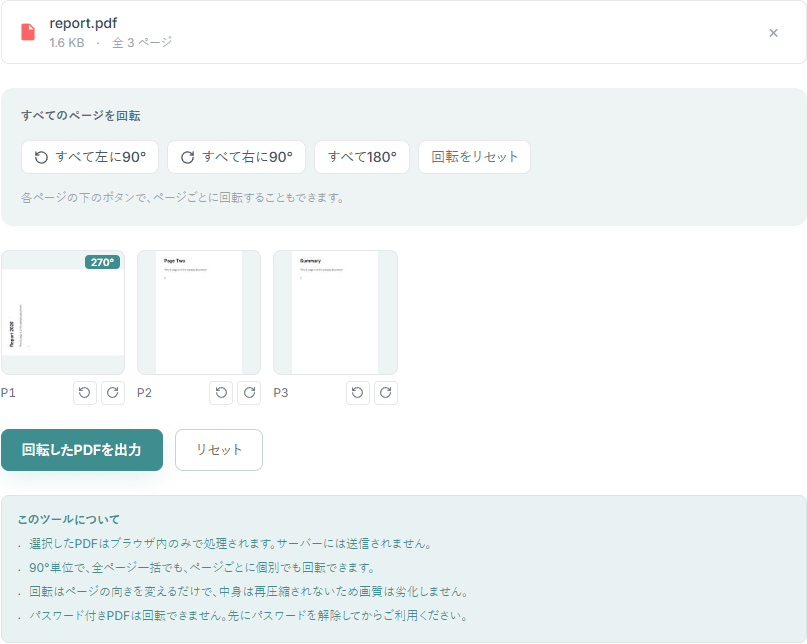
PDFのページを90°単位で回転して保存できます。全ページ一括でも、ページごとの個別回転でも対応しています。
ここにPDFをドラッグ&ドロップ
または下のボタンから選択
PDF対応
このツールについて
いいえ。PDFの読み込みから回転、ダウンロードまで、すべての処理がブラウザ内で完結します。PDFがサーバーに送信されることはないため、社外秘の書類でも安心してご利用いただけます。
劣化しません。回転はページの表示方向の指定を書き換えるだけで、ページの中身(文字や画像)を作り直したり再圧縮したりはしません。そのため、元の画質を保ったまま向きだけを変えられます。
できません。本ツールは90°・180°・270°の90°単位での回転に対応しています。スキャン時に生じるわずかな傾きを補正する機能には対応していません。
はい。各ページのプレビューの下にある回転ボタンで、ページごとに個別に回転できます。全ページをまとめて回転するボタンと組み合わせて、向きの違うページだけを直すこともできます。
そのままでは回転できません。パスワードで保護されたPDFを読み込むと、その旨のメッセージが表示されます。先にPDFパスワード解除・設定ツールでパスワードを解除してから、本ツールをご利用ください。
はい、スマートフォンのブラウザからもご利用いただけます。アプリのインストールは不要です。
ご利用いただけます。ただし、ページ数が多いPDFではプレビューの生成に少し時間がかかることがあります。プレビューの表示を待たずに回転の指定は行えます。
PDFの回転は「ページを描き直す」のではなく、「このページはこの向きで表示する」という情報を書き換える操作です。仕組みを知っておくと、なぜ画質が落ちないのか、なぜスキャン書類が横向きになりやすいのかが分かり、向きのトラブルに落ち着いて対処できます。
PDFの各ページには、ページ内容とは別に「回転角(Rotate)」という向きの指定を持たせられます。ビューアはこの値を見て、0°・90°・180°・270°のいずれかでページを表示します。
本ツールが行う回転は、この向きの指定を書き換える処理です。ページの中の文字や画像そのものには手を加えないため、再圧縮による画質の低下が起きません。回転前と回転後で、拡大したときの精細さは変わらないというわけです。
複合機やスキャナアプリで紙をPDFにすると、意図せず横向きや上下逆で保存されることがあります。原稿をセットした向きと、機械が想定する向きが食い違うと起こります。とくに、横長の表やレシートを縦向きの設定で読み取ったときに起きがちです。
こうしたPDFは、中身は正しく読み取れているのに向きだけがずれている状態です。ページを作り直す必要はなく、向きの指定を直すだけで読みやすくなります。スキャン直後に向きを確認し、ずれていたらこのツールでそろえておくと、あとで見返すときに困りません。
このツールで扱う内容を、背景や判断基準からくわしく解説しています。
このサイトでは、アクセス解析や広告配信のために Cookie を使用します。詳しくはプライバシーポリシーをご覧ください。