
請求書や契約書をメールで送るときにパスワードをかけたい。あるいは、自分でかけたパスワードを毎回入力するのが面倒で外したい。PDFのパスワードは、やり方さえ分かればどちらも数分で済みます。
この記事では、PDFにパスワードをかける方法をツール・ソフト別に比較し、パスワードを外す方法、安全に共有するコツ、強いパスワードの決め方までを整理します。手元の環境に合ったやり方が見つかります。
PDFのパスワードでできること
PDFのパスワードには、役割の違う2種類があります。
- 開封パスワード:PDFを開くときに必要なパスワードです。これがないと中身を見られません。文書そのものを守るのが目的です。
- 権限パスワード:印刷・コピー・編集といった操作を制限するためのパスワードです。開くことはできても、特定の操作だけを禁止したいときに使います。
「第三者に中身を見られないようにしたい」場合に必要なのは、開封パスワードです。この記事では、この開封パスワードのかけ方・外し方を中心に見ていきます。
パスワードをかける方法の比較
PDFにパスワードをかける方法はいくつかあります。手元の環境に合わせて選べます。
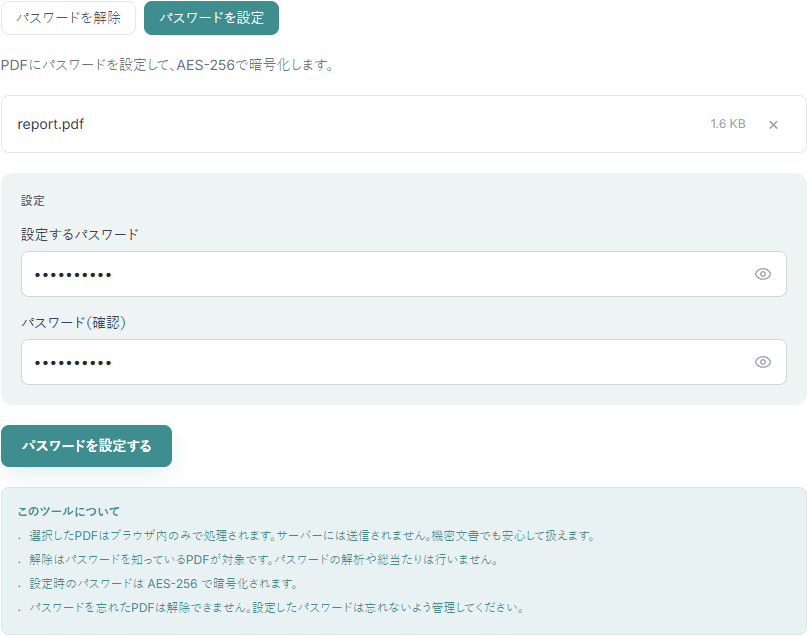
- ブラウザのツールを使う:インストール不要で、PDFを選んでパスワードを入れるだけです。本サイトの PDFパスワード解除・設定ツール は、ファイルをサーバーに送らず、ブラウザの中だけでAES-256で暗号化します。請求書や契約書のような、中身を外に出したくない文書でも安心して使えます。
- Wordから書き出す:元がWord文書なら、PDFとして保存するときにパスワードをかけられます。「ファイル」→「名前を付けて保存」でファイルの種類を「PDF」にし、「オプション」から「ドキュメントをパスワードで暗号化する」にチェックを入れます。なお、ExcelやPowerPointでは、PDFとして保存するときのパスワード設定には対応していません。
- Adobe Acrobatを使う:有料版のAcrobatには、パスワードや細かい権限をPDFに設定する機能があります。日常的に大量のPDFを扱う場合の選択肢になります。
たまにパスワードをかけたいだけなら、インストール不要のブラウザツールが手軽です。
パスワードを外す方法
自分でかけたパスワードを外したい、あるいは受け取ったパスワード付きPDFを毎回の入力なしで保管したい、という場面もあります。
大前提として、パスワードを外せるのは、正しいパスワードを知っている場合だけです。パスワードが分かっていれば、それを入力して解除し、パスワードなしのPDFとして保存できます。本サイトの PDFパスワード解除・設定ツール の「解除」でも、これをブラウザ内で行えます。PDFはサーバーに送られないため、機密文書でも安心です。
一方で、パスワードを忘れてしまったPDFを開くことはできません。本ツールを含め、正当な解除ツールはパスワードの解析や総当たり(ブルートフォース)を行いません。パスワードを忘れると中身を取り出せなくなるため、設定したパスワードは確実に控えておいてください。
パスワードを安全に共有するコツ
パスワードをかけても、その伝え方を誤ると効果が薄れます。よくないのは、パスワード付きPDFと、そのパスワードを同じメールで続けて送る方法です。メールの経路が盗み見られていれば、ファイルもパスワードもまとめて漏れてしまいます。
安全なのは、ファイルとパスワードを別の手段で伝えることです。ファイルはメールで送り、パスワードはチャットや電話など、経路の違う方法で共有します。これだけで、同じ経路から両方が漏れるリスクを減らせます。また、同じパスワードを別のファイルや別の相手に使い回さないことも大切です。
強いパスワードの決め方
せっかく暗号化しても、パスワードが単純では簡単に破られてしまいます。次の点を意識しましょう。
- 長さを優先する:短い複雑な文字列より、長いパスワードのほうが破られにくくなります。12文字以上が目安です。
- 文字の種類を混ぜる:英大文字・小文字・数字・記号を組み合わせます。
- 推測されにくくする:名前・誕生日・電話番号・「password」などは避けます。
- 使い回さない:他のサービスと同じパスワードは使いません。
自分で強いパスワードを考えるのは手間がかかります。本サイトの パスワード生成ツール を使えば、長さや文字種を指定して、ランダムで安全なパスワードをその場で作れます。
作ったパスワードをどう保管し、どう使い分けるかは パスワード管理の基本 でまとめています。PDFごとに違うパスワードをかけるなら、覚えておく前提をやめるのが現実的です。
なお、PDFパスワード解除・設定ツールでパスワードをかけるときは、パスワードにカンマ(,)を使えません。それ以外の英数字・記号は使えるので、生成したパスワードにカンマが含まれていたら作り直してください。
まとめ:かけ方・外し方・伝え方をセットで押さえる
PDFのパスワードは、目的に応じて次のように使い分けます。
- かける:たまにならブラウザのツール、Word文書なら書き出し時のオプションが手軽です。
- 外す:正しいパスワードを知っている場合だけ可能です。忘れたパスワードは解析できません。
- 伝える:パスワードは、ファイルとは別の経路で共有します。
どの方法でも、ファイルを外部に送らずブラウザ内で処理できるツールを選べば、機密文書をより安全に扱えます。