
縮小と拡大で起きることの違い
リサイズには縮小と拡大があり、仕上がりの傾向は大きく違います。縮小はもともとの情報を間引く方向なので、品質を保ちやすい操作です。
一方で拡大は、元の画像に写っていない情報を新しく作り出せないため、引き伸ばした分だけ輪郭がぼやけたり粗くなったりします。「小さい画像を大きくすればきれいになる」わけではない、という点は先に知っておくと失敗しません。目的のサイズが元画像より大きいときは、できるだけ高解像度の元画像を用意するのが近道です。
画像の幅・高さをリサイズできます。アスペクト比維持にも対応しています。
ここに画像をドラッグ&ドロップ
または下のボタンから選択
JPEG・PNG・WebP・AVIF 対応
このツールについて
いいえ。すべての処理はブラウザ内で完結します。画像がサーバーに送信されることはありません。
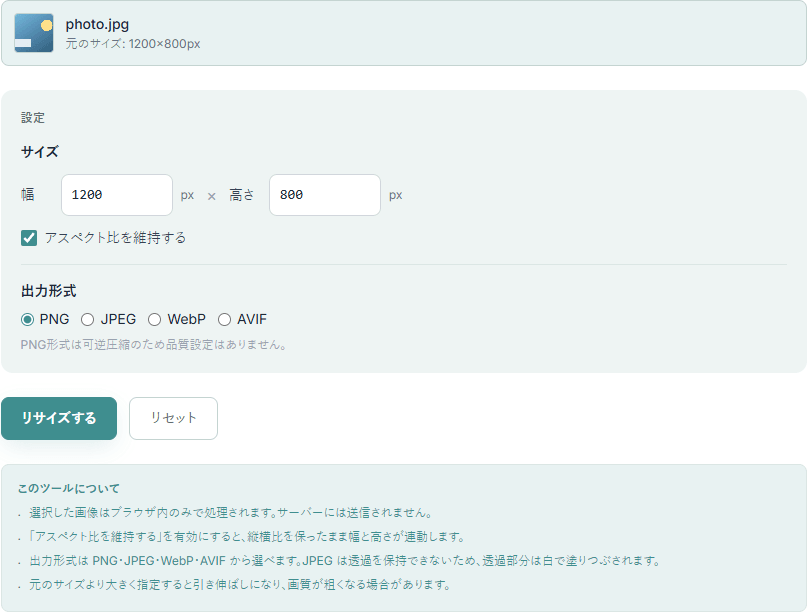
画像の縦横比を保ったままリサイズする機能です。幅を変更すると高さが自動的に計算されます。チェックを外すと幅・高さを独立して設定できます。
JPEG・PNG・WebP・AVIF から選択できます。PNG はファイル選択後に出力形式ラジオボタンで変更できます。AVIF は高圧縮ですが変換に少し時間がかかる場合があります。
幅・高さともに最大8000pxまで設定できます。ただし、極端に大きなサイズはブラウザのメモリ制限により処理できない場合があります。
はい、スマートフォンのブラウザからもご利用いただけます。アプリのインストールは不要です。
いいえ。元の画像に写っていない情報を新しく作り出すことはできないため、元のサイズより大きく指定すると引き伸ばしになり、輪郭がぼやけたり粗くなったりします。きれいさを保てるのは、基本的に元のサイズ以下に縮小する場合です。
縮小すれば、通常はファイルサイズも小さくなります。さらに軽くしたい場合は、画質を保ちながらデータ量を減らす画像圧縮ツールとの併用がおすすめです。
このツールは1枚ずつのリサイズに対応しています。1枚をリサイズしてダウンロードしたあと、リセットして次の画像を読み込んでください。同じサイズに揃えたい場合は、幅・高さの数値を同じにして繰り返し処理します。
画像リサイズは「小さくする」だけの作業に見えますが、本題は用途に合ったサイズを選ぶことです。この記事では、縮小と拡大の違い、用途別のサイズの目安、リサイズと圧縮の使い分けまでを整理します。
リサイズには縮小と拡大があり、仕上がりの傾向は大きく違います。縮小はもともとの情報を間引く方向なので、品質を保ちやすい操作です。
一方で拡大は、元の画像に写っていない情報を新しく作り出せないため、引き伸ばした分だけ輪郭がぼやけたり粗くなったりします。「小さい画像を大きくすればきれいになる」わけではない、という点は先に知っておくと失敗しません。目的のサイズが元画像より大きいときは、できるだけ高解像度の元画像を用意するのが近道です。
迷ったときの出発点として、代表的な用途の目安を挙げます(いずれも目安で、掲載先の仕様が優先です)。
正確な指定サイズが決まっている場合は、その数値をそのまま入力してください。決まっていない場合は、掲載先で表示される大きさより少し大きめにしておくと、粗く見えるのを防げます。
似ているようで役割が違うのが、リサイズと圧縮です。リサイズは縦横のピクセル数(画像の大きさ)を変える操作、圧縮は見た目を保ちながらデータ量(ファイルの重さ)を減らす操作です。
「メールに添付できないほど重い」ときは、まずリサイズで大きさを整え、それでも重ければ 画像圧縮ツール で仕上げる、という順番が扱いやすいです。両方を組み合わせると、必要な見た目を保ちつつ軽くできます。
指定サイズと元画像の縦横比が違うと、そのまま引き伸ばして形がゆがむことがあります。これを避けるのが「アスペクト比を維持する」設定で、有効にすると縦横比を保ったまま幅と高さが連動します。
縦横比を保つと、指定した枠にぴったりは収まりません。枠のサイズちょうどに合わせたいときは、先に 画像切り抜きツール で必要な部分を切り出してからリサイズすると、ゆがみなく目的のサイズにできます。
このツールで扱う内容を、背景や判断基準からくわしく解説しています。
画像形式の選び方 完全ガイド | JPG・PNG・WebP・AVIFの違い
Webサイト・ブログ・SNS用の画像にどの形式を使うべきか迷う方向けに、JPG / PNG / WebP / AVIF の特徴と使い分けを徹底解説します。圧縮の仕組み・対応ブラウザ・実用での選び方も網羅。
証明写真のサイズ一覧と自分で撮るコツ | 履歴書・パスポート・マイナンバー対応
履歴書・運転免許・パスポート・マイナンバーなど用途別の証明写真サイズを一覧で整理。顔の位置や余白の基準、スマホできれいに撮るコツ、背景の選び方、コンビニ印刷の手順まで、撮り直しを防ぐポイントを解説します。自分で撮影して費用を抑えたい人にも役立つ内容です。
JPEG品質は何%まで下げられる? 実測で見る画質とサイズの境界線
JPEG保存の「品質」を下げるとファイルはどれだけ小さくなり、どこから画質が崩れるのか。同じ画像を品質100%〜20%で書き出してファイルサイズを実測し、境界線を具体的な数字で示します。用途別の推奨品質もまとめました。
このサイトでは、アクセス解析や広告配信のために Cookie を使用します。詳しくはプライバシーポリシーをご覧ください。