
動画の圧縮といえば、これまでは「ファイルをサービスにアップロード → サーバーで変換 → ダウンロード」という流れが当たり前でした。ところが近年のブラウザには WebCodecs という動画のエンコード機能が備わり、アップロードなしで、端末の中だけで動画を圧縮できるようになりました。
とはいえ「ブラウザで動画圧縮なんて、遅くて実用にならないのでは?」という疑問は当然あります。そこで、実際にどれくらいの速度と精度で動くのかを測ってみました。この記事はその実測レポートです。
測定した環境と方法
条件をそろえるため、次の環境で測定しています。数値は環境によって変わるため、あくまで一例としてご覧ください。
- ブラウザ:Google Chrome(ハードウェアエンコード有効)
- OS:Windows 11 デスクトップ環境
- 測定時期:2026年6月
- 方式:WebCodecs による H.264 再エンコード(映像)。同じ動画を3回処理し、その中央値を採用
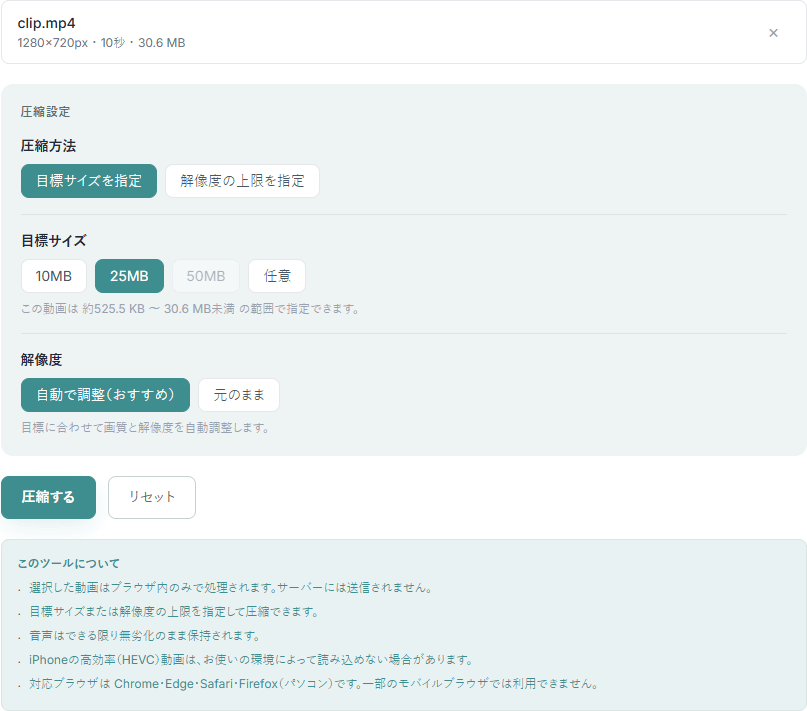
圧縮は「目標のファイルサイズ」を指定し、そこから逆算したビットレートで再エンコードする方式です。これは 動画圧縮ツール で実際に使っている仕組みと同じです。
実測1:処理速度は「実時間の6〜13倍速」
まず気になる処理速度です。「動画の長さに対して、何倍の速さで圧縮が終わるか」で見ると、次の結果になりました。
| 解像度 | 処理速度(実時間比) | 30秒の動画の目安 |
|---|---|---|
| 720p | 約 13倍速 | 約 2.3秒で完了 |
| 1080p(フルHD) | 約 6.2倍速 | 約 4.8秒で完了 |
720p なら実時間の約13倍、1080p でも約6倍の速さで圧縮できました。30秒の動画が数秒で終わる計算です。ハードウェアエンコードが効く環境では、体感で「待たされる」ほどの時間はかかりません。解像度が上がるほど処理する画素が増えるため、1080p は 720p より遅くなります。
実測2:目標サイズの精度は「誤差±2%程度」
「10MBに圧縮」と指定して、本当に10MB付近に収まるのか。これも重要なポイントです。目標サイズに対する実際の出力サイズの誤差を測ったところ、−0.6%〜+2.1% の範囲に収まりました。
たとえば10MBを目標にすると、おおむね 9.9MB〜10.2MB あたりに着地する精度です。メール添付の上限やアップロードのサイズ制限に合わせたいとき、狙ったサイズにきちんと収められることが分かります。ビットレートから逆算する方式のため、極端に短い動画では誤差がやや大きく出ることがあります。
実測3:メモリ使用は入力の3〜4倍程度
ブラウザ内処理で心配なのがメモリです。30MB の動画を処理したときのメモリ使用量は 約102MB でした。入力の3〜4倍程度に収まっており、一般的な端末で問題になる水準ではありません。
ただし、非常に長い動画や高解像度の素材では使用量が増えます。数百MB〜GB級の動画を扱う場合は、端末の余裕を見ておくと安心です。
アップロード型サービスと何が違うのか
ブラウザ内圧縮の利点は、速度だけではありません。従来のアップロード型サービスと比べると、性質そのものが違います。
| 観点 | ブラウザ内圧縮 | アップロード型サービス |
|---|---|---|
| ファイルの送信 | 端末内のみ・送信なし | サーバーへ送信 |
| 待ち時間 | アップロード/ダウンロード不要 | 回線速度に依存 |
| プライバシー | 外部に出ない | 第三者サーバーを経由 |
| 処理速度の決まり方 | 端末の性能に依存 | サーバーの混雑に依存 |
特にプライバシーの差は大きなポイントです。会議の録画や家族の動画のように「外に出したくないファイル」を、そもそもアップロードせずに圧縮できます。回線が細い環境でも、大きな動画を送受信する待ち時間が発生しません。
正直な制限事項
いいことばかりではありません。ブラウザ内圧縮には、いまのところ次のような制限があります。導入前に知っておきましょう。
- 対応ブラウザ:WebCodecs に対応した新しめのブラウザが必要です。PC・スマホの主要ブラウザで動きますが、モバイルの Firefox など一部の環境では音声の再エンコードに制限があります。
- HEVC(H.265)の入力:iPhone の一部設定で撮影した HEVC 形式は、ブラウザ側がデコードに対応していないと読み込めないことがあります。その場合は端末側の設定を「互換性優先」にして撮影・書き出しすると回避できます。
- ファイルサイズの上限:ブラウザのメモリの都合上、極端に大きなファイル(数GB級)には向きません。目安として2GB程度までを想定するのが無難です。
- 再エンコードによる画質低下:圧縮は映像を作り直す処理なので、元より画質は下がります。目標サイズを小さくしすぎると、当然ながら粗くなります。
まとめ:どんなときに向いているか
実測してみると、ブラウザ内の動画圧縮は「速度・精度ともに実用レベル」でした。特に次のような場面で力を発揮します。
- メールやチャットのサイズ制限に合わせて、動画を手早く小さくしたいとき
- アップロードしたくない・させたくないプライベートな動画を圧縮したいとき
- 回線が細く、大きな動画の送受信を避けたいとき
短い動きを軽く共有したいだけなら、動画ではなくアニメGIFという選択肢もあります。向き不向きは アニメGIFの作り方と使いどころ で整理しています。
実際に試すには、 動画圧縮ツール をどうぞ。目標サイズや解像度を指定するだけで、動画を端末の外に出さずに圧縮できます。画像やPDFを小さくしたい場合は 画像圧縮・PDF圧縮 も同じくブラウザ完結で使えます。