
フリマアプリに出品する商品、SNSのプロフィール写真、資料に貼る人物の切り抜き。背景を消したい場面は意外とたくさんあります。以前は画像編集ソフトで輪郭をなぞる根気のいる作業でしたが、いまは方法を選べば数秒で済みます。
この記事では、写真の背景を透明にする代表的な方法を整理し、それぞれの向き・不向き、透過PNGで保存するときの注意点、用途別の仕上げのコツまでをまとめます。自分の目的に合ったやり方が見つかります。
背景を透明にする3つの方法
背景を消すアプローチは、大きく3つに分けられます。
- AIで自動的に切り抜く:被写体をAIが判定し、背景を自動で透明にします。もっとも手軽で、人物や商品の写真に向いています。
- 手動で切り抜く:画像編集ソフトで輪郭を選択して消します。手間はかかりますが、細部まで自分で調整できます。
- 撮影の段階で工夫する:無地の背景で撮っておけば、あとの切り抜きがぐっと楽になります。物撮りなら白い紙や布を背景にするだけでも効果的です。
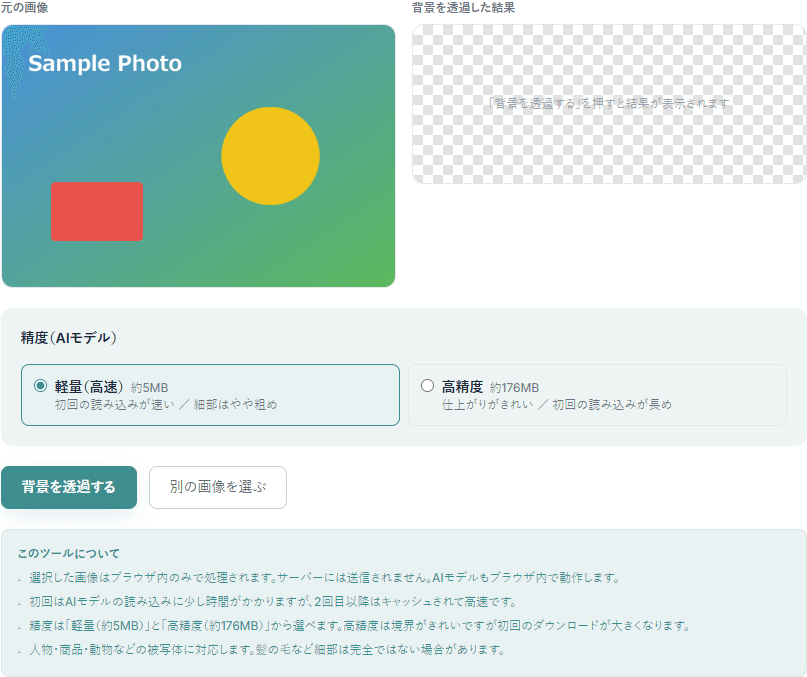
多くの場合、まずAIで自動処理を試し、気になる部分だけ手直しする流れが効率的です。背景透過ツールを使えば、画像をアップロードするだけでブラウザ内で背景を消せます。
AIツールで背景を消す手順
AIによる背景透過は、次のような流れで進みます。特別な知識やソフトのインストールは必要ありません。
- 背景を消したい画像を読み込む
- AIが被写体を判定し、背景を自動で透明にする
- 背景を「透明」「白」「好きな色」から選ぶ
- PNG画像として保存する
背景透過ツールは、画像をサーバーに送らず、AIの処理も含めてすべてブラウザの中で完結します。人に見せたくない写真でも、外部に送信される心配なく扱えるのが安心なところです。
透過PNGで保存する:JPEGとの違いに注意
背景を透明にした画像を保存するときに、いちばん間違えやすいのがファイル形式です。
透明な部分を保てるのはPNGだけです。JPEGには透明を記録するしくみがないため、JPEGで保存すると透明だった部分は白などで塗りつぶされてしまいます。せっかく切り抜いても背景が復活してしまうので、背景を透明のまま使いたいときは必ずPNG形式で保存してください。
一方で、フリマやネットショップのように「白い背景で見せたい」場合は、透明にした画像へ白を敷いてから保存すれば十分です。PNGファイルは写真だと容量が大きくなりがちなので、Webに載せる前に画像圧縮ツールで軽くしておくと表示も速くなります。
PNG・JPG・WebPそれぞれの向き不向きは 画像形式の違いと使い分け にまとめています。透過が必要かどうかで選ぶ形式が決まるので、迷ったときの判断材料になります。
用途別の仕上げのコツ
背景を消したあと、何に使うかによって最適な仕上げは変わります。
- フリマ・ネットショップの商品写真:白背景に統一すると清潔感が出て、商品が見やすくなります。出品前に背景をそろえるだけで印象が変わります。
- SNSのプロフィール・アイコン:透明PNGにしておけば、好きな背景に重ねたり、丸く切り抜いたりと応用が利きます。
- 証明写真:背景を整えたうえで、証明写真サイズ変更ツールで規格サイズに切り出すと、提出用にそのまま使えます。
- 資料・スライド:人物や商品を透明PNGで切り抜いておくと、他の画像や背景の上に自然に配置できます。
きれいに切り抜くための撮影のコツ
AIは賢くなりましたが、元の写真しだいで仕上がりは変わります。次の点を意識するだけで、境界がぐっときれいになります。
- 背景と被写体の色を分ける:白い服を白い壁の前で撮ると、AIも人も境界を見分けにくくなります。色の差をつけましょう。
- 被写体にピントを合わせる:輪郭がはっきりしているほど、正確に切り抜けます。
- 濃い影を避ける:被写体の足元や周囲に強い影があると、影ごと残ってしまうことがあります。
被写体が小さく写っている場合は、先に画像トリミングツールで余白を減らし、被写体を大きくしておくと精度が上がります。
うまくいかないときは
背景と被写体の色が近い、髪の毛やレース、ガラスのように輪郭が複雑な写真では、境界が完全にならないことがあります。そんなときは、明るくコントラストのはっきりした写真を選び直すのが近道です。
それでも細部が気になる場合は、AIで大まかに切り抜いたPNGを画像編集ソフトで微調整する、という二段構えが有効です。ゼロから手作業で切り抜くより、はるかに短い時間で仕上げられます。
まとめ:まずAIで試し、必要なら手直し
背景を透明にする方法は、AI・手動・撮影の工夫の3つ。日常的な用途なら、まずAIで自動処理を試すのがいちばん手軽です。透明のまま使うならPNG、白背景で見せるなら白を敷いて保存、と形式を使い分けるのがポイントです。
まずは手持ちの写真を背景透過ツールに読み込ませて、背景がどこまできれいに消えるか試してみてください。仕上がりが物足りなければ、高精度モードや撮り直しで精度を高められます。