
ブラウザだけで完結する仕組み
このツールは、被写体と背景を見分けるAIモデルをあなたのブラウザの中で直接動かしています。画像をどこかのサーバーに送って処理しているわけではありません。
そのため、アップロードした写真が外部に残る心配がなく、通信環境が不安定でも一度モデルを読み込めば快適に使えます。プライバシーが気になる家族の写真や、公開前の商品画像でも安心して扱えるのが利点です。
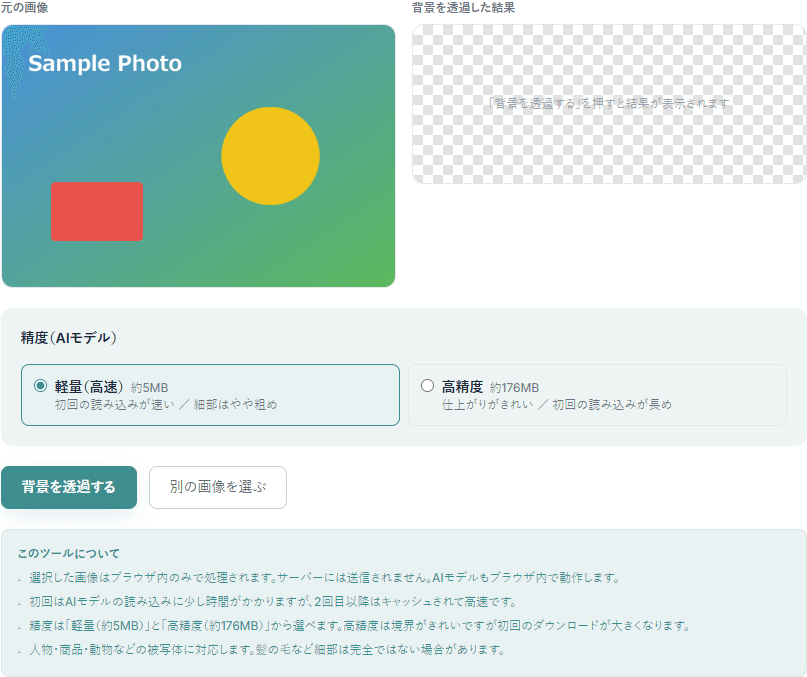
写真の背景をAIで自動的に透過・削除できます。人物・商品・動物などに対応し、透明PNGや白背景で保存できます。
ここに画像をドラッグ&ドロップ
または下のボタンから選択
JPEG・PNG・WebP 対応
このツールについて
画像トリミング
画像の不要な部分を切り取れます。アスペクト比のプリセット(1:1/4:3/16:9など)にも対応しています。
画像圧縮
複数のJPEG・PNG・WebP・AVIF画像をまとめて圧縮し、1つのZIPでダウンロードできます。1枚のときは画像ファイルのまま保存できます。
証明写真サイズ変更
写真を履歴書・パスポート・マイナンバー・運転免許証などの規格サイズに切り出せます。印刷向けに300dpiで出力できます。
画像形式変換
複数のJPEG・PNG・WebP・AVIF画像をまとめて変換できます。1枚は直接、複数枚はZIPでダウンロードできます。
電子印鑑作成
名前を入力するだけで、認印風の丸い印影を背景透明のPNGとして作成できます。Word・Excel・PDFに貼り付けられます。
はい、完全無料です。登録不要で、回数制限もありません。
いいえ。AIモデルを含め、すべての処理がブラウザ内で完結します。画像がサーバーに送信されることはありません。プライバシーに配慮したい写真でも安心して使えます。
初回は背景を判定するAIモデルと実行環境をダウンロードするためです。2回目以降はブラウザにキャッシュされるので、すぐに処理が始まります。ダウンロード量は選んだ精度によって変わります(軽量は約5MB、高精度は約176MB)。
軽量(約5MB)は初回のダウンロードが速く、スマホや通信量を抑えたいときに向いています。高精度(約176MB)は境界がよりきれいに仕上がりますが、初回のダウンロードが大きくなります。まずは軽量で試し、仕上がりが物足りなければ高精度に切り替えるのがおすすめです。
人物・商品・動物など、被写体がはっきりした写真が得意です。JPEG・PNG・WebPなどの一般的な画像形式に対応しています。背景と被写体の色が似ている場合や、髪の毛など細かい部分は、境界が完全にならないことがあります。
背景の選択で「透過(PNG)」を選んでからダウンロードしてください。背景が透明なPNG画像として保存されます。白や好きな色を背景に敷くこともできます。
使えます。既定の軽量モデルはスマートフォンのブラウザでも軽快に動作します。高精度モデルは初回のダウンロードが大きいため、通信環境のよい場所での利用がおすすめです。なお、非常に大きな画像は処理に時間がかかることがあります。
背景を消す作業は、以前は画像編集ソフトで地道に切り抜くしかありませんでした。いまはAIが被写体を自動で見分けてくれます。このツールの仕組みと、きれいに仕上げるコツをまとめます。
このツールは、被写体と背景を見分けるAIモデルをあなたのブラウザの中で直接動かしています。画像をどこかのサーバーに送って処理しているわけではありません。
そのため、アップロードした写真が外部に残る心配がなく、通信環境が不安定でも一度モデルを読み込めば快適に使えます。プライバシーが気になる家族の写真や、公開前の商品画像でも安心して扱えるのが利点です。
AIは万能ではありません。仕上がりをよくするには、元の写真の撮り方がものを言います。
商品写真なら、無地の背景で明るく撮るだけで、切り抜きの精度がぐっと上がります。
切り抜いた画像は、用途に応じて背景を選べます。
透明を保てるのはPNG形式だけです。JPEGで保存すると透明部分は白などで塗りつぶされるため、背景を透過したいときはPNGのまま保存してください。
このツールで扱う内容を、背景や判断基準からくわしく解説しています。
このサイトでは、アクセス解析や広告配信のために Cookie を使用します。詳しくはプライバシーポリシーをご覧ください。