
iPhoneで撮った写真をパソコンに送ったら開けなかった、Webフォームに載せようとしたら「対応していない形式です」と弾かれた。こうした困りごとの原因は、たいてい「HEIC」という写真の形式にあります。
この記事では、HEICが開けない理由を簡単に押さえたうえで、すでに撮った写真をJPGに変換する方法から、これから撮る写真の設定を変える方法まで、場面別の対処法を整理します。今すぐ開きたいのか、今後困らないようにしたいのかで、選ぶべき方法が変わります。
HEICとは:なぜiPhoneの写真は開けないことがあるのか
HEIC(HEIF)は、iPhoneやiPadが写真を保存するときの標準形式です。iOS 11以降、Appleが採用しています。JPEGと同じ画質でもファイルサイズを小さく保てる利点がある一方、比較的新しい形式のため、Windowsパソコンや一部のWebサービス、古いソフトが対応していないことがあります。
つまり「写真が壊れている」わけではなく、開こうとした環境がHEICに対応していないだけ、というケースがほとんどです。対処のしかたは、大きく「変換する」「環境を対応させる」「そもそもJPEGで撮る」の3方向に分かれます。順に見ていきます。
対処法1:JPGに変換する
すでに撮ってしまった写真を今すぐ開きたいなら、JPGに変換するのがもっとも手軽で確実です。JPGはWindows・Mac・Android・主要なWebサービスのほぼすべてで開けるため、変換しておけば相手の環境を選びません。
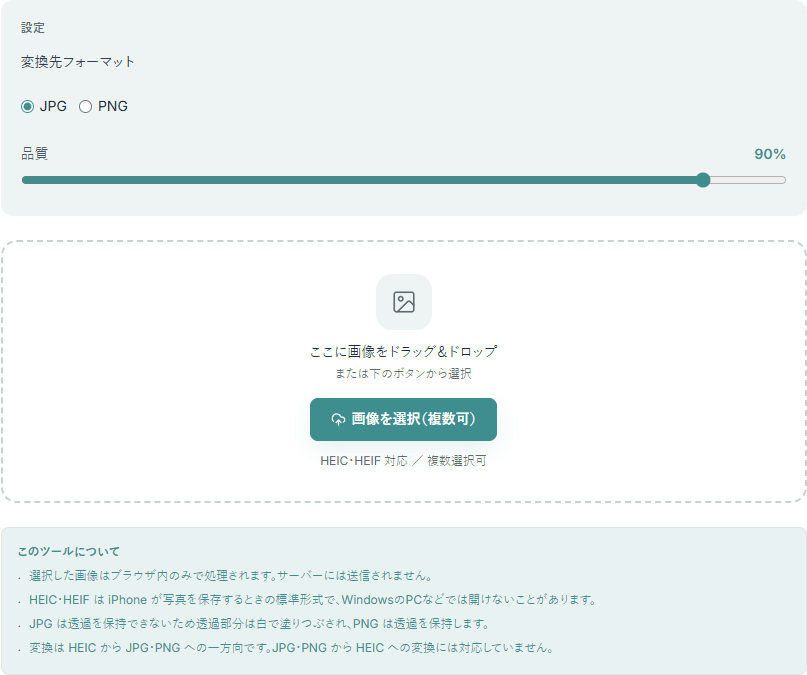
本サイトの HEIC変換ツール なら、HEICファイルを選ぶだけでJPG(またはPNG)に変換できます。変換はすべてブラウザの中で行われ、写真がサーバーに送られることはありません。人物が写った写真や見られたくない画像でも、安心して使えます。複数枚をまとめて変換して、ZIPでダウンロードすることもできます。
変換先をJPGとPNGのどちらにするか迷ったら、 画像形式の違いと使い分け が参考になります。写真ならJPG、透過や文字の鮮明さが必要ならPNGが基本です。
対処法2:Windowsに拡張機能を入れる
Windowsパソコンで日常的にHEICを扱うなら、OS側をHEICに対応させる方法もあります。必要な作業はWindowsのバージョンによって変わります。
- Windows 11(バージョン22H2以降):標準でHEICに対応しています。追加のインストールなしで、写真アプリでそのまま開けます。
- それ以前のWindows 11・Windows 10:Microsoft Storeから「HEIF画像拡張機能」を入れると開けるようになります。環境によっては、あわせてHEVC関連の拡張機能が必要になることもあります。
HEVC関連の拡張機能は、有料で提供されていることがあります。ただし提供状況は時期やパソコンのメーカーによって変わるため、導入前にMicrosoft Storeで最新の内容を確認してください。まずは自分のWindowsのバージョンを調べ、22H2以降なら何もせずに開けるか試すのが早道です。
対処法3:iPhoneの設定でJPEGで撮る
これから撮る写真で毎回困りたくないなら、iPhoneの設定を変えて、最初からJPEGで撮る方法があります。手順は次のとおりです。
- 「設定」アプリを開きます。
- 「カメラ」→「フォーマット」の順に進みます。
- 「互換性優先」を選びます。
これ以降に撮る写真はJPEG(動画はH.264)で保存され、そのままパソコンやWebサービスで開けます。
ただしトレードオフがあります。「互換性優先」にするとHEICの容量メリットを手放すことになり、同じ画質でもファイルサイズは大きくなります。ストレージを節約したい場合は「高効率」(HEIC)のままにしておき、必要なときだけ変換する使い分けも選べます。
対処法4:転送のしかたで自動変換させる
「高効率」(HEIC)のまま撮りつつ、パソコンに移すときだけJPEGにしたい、という場合は転送設定が便利です。
- 「設定」アプリを開きます。
- 「写真」を開き、画面下部の「MacまたはPCに転送」の項目に進みます。
- 「自動」を選びます。
この設定にしておくと、USBケーブルでパソコンに取り込むときに、HEICの写真が自動的にJPEGへ変換されて転送されます。iPhone本体には元のHEICが残るため、容量のメリットはそのままです。「元のフォーマットのまま」を選ぶと変換されず、HEICのまま転送されます。
なお、メールやメッセージアプリで写真を送るときは、アプリ側でJPEGに変換されることが多く、この設定に関係なく相手が開けることがほとんどです。
まとめ:撮った後なら変換、これから撮るなら設定変更
HEICが開けないときの対処は、目的によって選び分けるのがいちばんです。
- 今ある写真をすぐ開きたい:JPGに変換します。HEIC変換ツールならブラウザだけで完結します。
- Windowsで日常的に扱いたい:Windowsのバージョンを確認し、必要なら拡張機能を入れます。
- これから撮る写真で困りたくない:iPhoneの設定を「互換性優先」にするか、転送を「自動」にします。
変換したJPGの容量を抑えたいときは、画像圧縮ツールでさらに軽くできます。用途に合わせて組み合わせてください。