
紙の資料を撮った写真、スクリーンショットの中の文章、コピーできないPDF——こうしたものから文字を取り出して、テキストとして使いたい場面はよくあります。打ち直すのは手間ですし、写し間違いも起きます。
文字を取り出す方法は、実は対象によって2つに分かれます。この違いを知らないと、うまくいかずに遠回りしてしまいます。この記事では、まず「文字情報を持つPDFからの抽出」と「画像からのOCR」の切り分けを整理し、それぞれの手順、OCRの精度を上げるコツ、そして機密書類を扱うときの注意点までをまとめます。
「文字を取り出す」には2パターンある
文字を取り出す作業は、対象が「文字の情報を持っているか」「画像でしかないか」で、やり方が変わります。まずここを切り分けるのが出発点です。
- 文字情報を持つPDF:WordやWebページから作られたPDFなど、中に文字が「文字」として埋め込まれているもの。これは、文字をそのまま 抽出できます。PDFを開いて文字をなぞって選択できるなら、多くの場合こちらです。
- 画像・スキャンしたPDF:写真、スクリーンショット、紙をスキャンしたPDFなど、中身が「画像」でしかないもの。これは文字の情報を持たないため、OCR(画像から文字を推測する技術)で読み取る必要があります。
見た目が同じ文字でも、中身が文字か画像かで扱いが変わります。PDFを開いて文字を選択しようとしたとき、1文字ずつ選べるなら文字情報あり、ページ全体が四角く選択されるなら画像の可能性が高い、という見分け方が使えます。
文字情報を持つPDFからの抽出
文字情報を持つPDFなら、OCRを使わずに、そのままテキストを取り出せます。こちらのほうが正確で速いので、まずはこの方法が使えるか試すのがおすすめです。
本サイトの PDFテキスト抽出ツール は、PDFに埋め込まれた文字を読み取ってテキストとして取り出せます。コピーが禁止されているPDFや、うまく選択できないPDFからでも、文字を抜き出せます。PDFはサーバーに送信されず、すべてブラウザ内で処理されます。
ひとつ正直にお伝えしておくと、PDFは「どの位置に文字を置くか」の情報は持っていても、「ここが段落」「これは表」といった文書の構造は持っていないことが多いため、段組みや表のあるページでは 読み順が乱れることがあります。抽出後のテキストはその場で編集できるので、必要に応じて並びを整えてから使ってください。
画像・スキャンPDFはOCRで読み取る
写真やスクリーンショット、スキャンしたPDFのように、中身が画像のものは、OCRで文字を読み取ります。
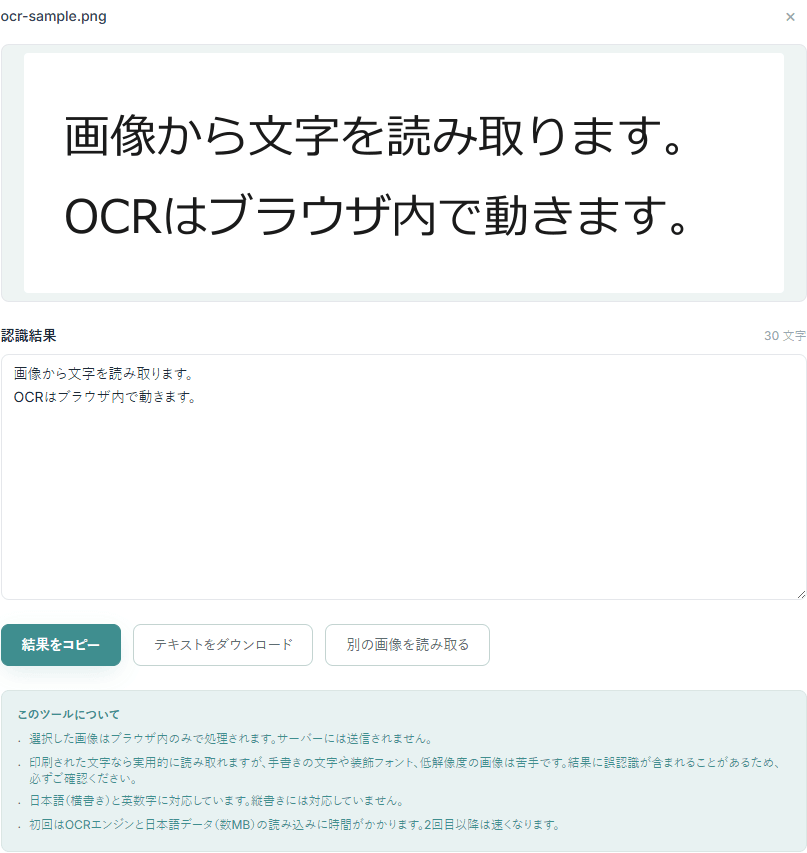
画像の場合は、 画像文字起こし(OCR)ツール に画像を読み込ませると、中の文字をテキストにできます。画像はサーバーに送信されず、OCRエンジンもブラウザ内で動くため、人に見られたくない書類やスクリーンショットも安心して扱えます。
スキャンしたPDF(画像だけのPDF)の場合は、ひと手間かかります。まず PDFを画像に変換 で対象ページを画像にしてから、その画像をOCRツールにかけます。PDFテキスト抽出で「文字を取り出せませんでした」と表示されたPDFは、この画像だけのPDFであることが多いので、この流れに切り替えてください。
OCRの精度を上げる撮り方・画像の作り方
OCRは画像から文字の形を推測する技術です。読み取りやすい画像には共通点があり、次の点を意識するだけで、結果が大きく変わります。
- まっすぐ・正面から:斜めから撮ると文字がゆがみ、認識が乱れます。真上・正面から写します。
- 明るく、影を作らない:均一な明るさが理想です。手元の影が文字にかからないようにします。
- 大きく・くっきり:文字が小さいと読み取れません。近づいて大きく、ピントを合わせて撮ります。
- 余計な範囲を入れない:読み取りたい文字の周りだけにトリミングすると、誤検出が減ります。
OCRが苦手なもの
OCRは万能ではありません。次のようなものは苦手で、誤認識が増えます。あらかじめ知っておくと、結果に納得しやすくなります。
- 手書きの文字:印刷された文字に比べて、認識精度が大きく落ちます。
- 装飾的なフォント:デザイン性の高い書体は、読み取りにくくなります。
- 縦書き:横書き前提のツールでは、読み順が乱れることがあります。
- 暗い・ぼやけた・低解像度の画像:文字の輪郭がはっきりしないと認識できません。
OCRの結果には、似た文字の取り違え(0とO、1とlなど)を含め、間違いが混ざることがあります。読み取った結果は下書きとして扱い、必ず目で確認して直すのが前提です。この点は、どのOCRツールでも共通する注意点です。
読み取ったあとの整形
抽出・読み取りしたテキストは、そのまま使うより少し整えると扱いやすくなります。余分な改行や空白が気になるときは、 改行・空白の整形 でまとめて整えられます。文字数を確認したいときは 文字数カウント で行数や単語数まで数えられます。
機密書類とプライバシー
文字起こしをするとき、対象が請求書・給与明細・身分証・社内資料のような、外に出したくない情報を含むこともあります。ここで気にしたいのが、その画像やPDFがどこで処理されるかです。
OCRサービスの多くは、画像をサーバーにアップロードして処理します。手軽な反面、書類の中身を他社のサーバーに預けることになります。本サイトのツールは、抽出もOCRもブラウザ内で動くため、ファイルはあなたの端末から出ません。機密性の高い書類でも、安心して文字を取り出せます。初回はOCRエンジンの読み込みに少し時間がかかりますが、その分プライバシーを守れるのが利点です。
書類を撮影した写真を扱う場合は、写真そのものに残る情報にも注意してください。撮影場所の記録や、周囲に写り込んだものへの対処は 写真の位置情報とプライバシー にまとめています。
まとめ
- まず「文字情報を持つPDF」か「画像・スキャン」かを切り分ける。
- 文字情報を持つPDFは、テキスト抽出でそのまま取り出す(読み順の乱れは編集で調整)。
- 画像・スキャンPDFはOCRで読み取る(スキャンPDFは画像化してから)。
- OCRは手書き・装飾・縦書きが苦手で、誤認識前提で必ず確認する。
- 機密書類は、ブラウザ内で処理できるツールを選ぶと安心。
画像から文字を読み取るなら 画像文字起こし(OCR)、PDFから文字を取り出すなら PDFテキスト抽出 をお試しください。どちらも、ファイルをサーバーに送らずブラウザ内で処理します。