
OCRは「文字の形」を推測している
OCRは、画像の濃淡から文字の輪郭を切り出し、学習済みのモデルと照らし合わせて「この形はこの文字だろう」と推測します。人間のように文脈で読むわけではなく、形の似た文字を取り違えることがあります。
たとえば「0(ゼロ)」と「O(オー)」、「1」と「l(エル)」、「カ」と「力(ちから)」などは、フォントによっては見分けが難しく、誤認識が起きやすいところです。だからこそ、読み取った結果は下書きとして扱い、目で確認して直すのが前提になります。
写真・スクリーンショット・スキャン画像から文字を読み取ってテキストにできます。日本語・英数字に対応しています。
ここに画像をドラッグ&ドロップ
または下のボタンから選択
JPEG・PNG・WebP 対応
このツールについて
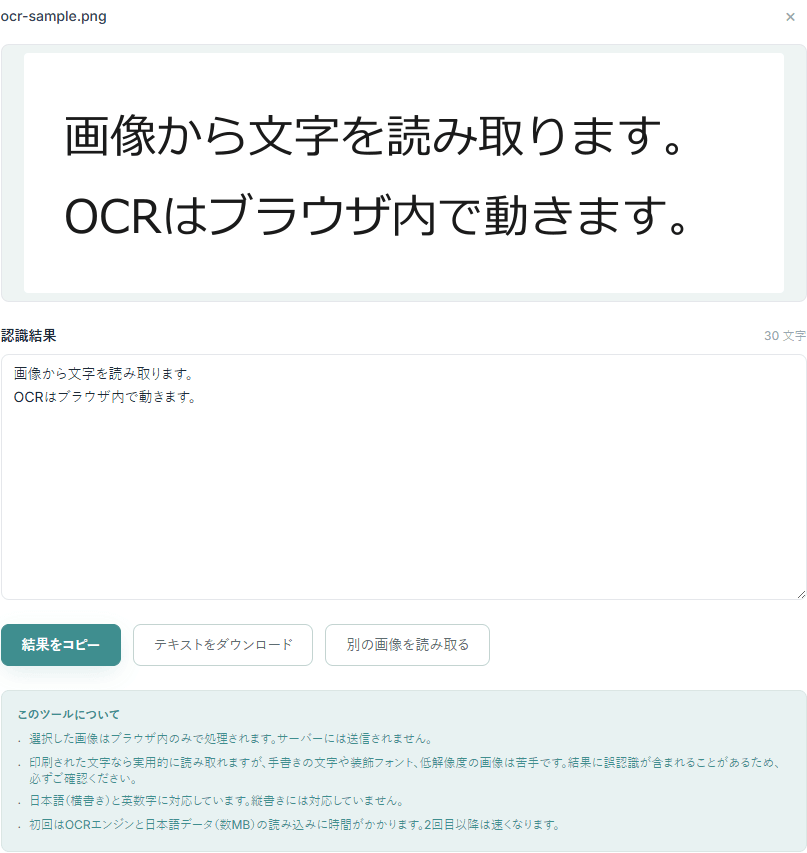
いいえ。画像の読み込みから文字の認識まで、すべての処理がブラウザ内で完結します。画像がサーバーにアップロードされることは一切ありません。OCRエンジンもブラウザ内で動くため、人に見られたくない書類やスクリーンショットも安心してご利用いただけます。
印刷された文字がはっきり写っていれば、実用的な精度で読み取れます。一方で、手書きの文字、装飾的なフォント、傾いた文字、暗い・ぼやけた・低解像度の画像は苦手で、誤認識が増えます。認識結果には間違いが含まれることがあるため、そのまま使わず、必ず内容をご確認ください。
現在は横書きのみに対応しており、縦書きには対応していません。縦書きの文書は、読み取り順が乱れたり正しく認識されなかったりします。横書きの資料でお試しください。
JPEG・PNG・WebP に対応しています。iPhoneで撮影したHEIC形式には対応していないため、先にHEIC変換ツールでJPGなどに変換してからご利用ください。HEIC画像を選択した場合は、変換ツールへの案内を表示します。
初回は、OCRエンジンと日本語の認識データ(合わせて数MB)をブラウザに読み込むため、少し時間がかかります。読み込んだあとの2回目以降の認識は速くなります。読み込んだデータは画像と同じくブラウザ内だけで扱われます。
文字が大きく・はっきり・まっすぐ写るように撮影するのがコツです。撮影時はできるだけ真正面から、明るい場所で、影が入らないようにします。ピントを合わせ、文字が傾かないようにすると精度が上がります。すでにある画像なら、文字部分をトリミングしてから読み取るのも効果的です。
はい、スマートフォンのブラウザからもご利用いただけます。撮影した写真をその場で読み取れます。アプリのインストールは不要です。
認識結果はテキスト欄でそのまま編集できます。似た文字の取り違え(0とO、1とlなど)や、余分な記号が入ることがあるので、編集して整えてからコピー・ダウンロードしてください。
OCR(光学文字認識)は、画像の中の文字を読み取ってテキストに変換する技術です。仕組みと得意・不得意を知っておくと、うまく読み取れないときに「なぜか」が分かり、撮り方を変えるだけで精度を大きく改善できます。このツールならではの、画像を外に出さない使い方の利点も整理します。
OCRは、画像の濃淡から文字の輪郭を切り出し、学習済みのモデルと照らし合わせて「この形はこの文字だろう」と推測します。人間のように文脈で読むわけではなく、形の似た文字を取り違えることがあります。
たとえば「0(ゼロ)」と「O(オー)」、「1」と「l(エル)」、「カ」と「力(ちから)」などは、フォントによっては見分けが難しく、誤認識が起きやすいところです。だからこそ、読み取った結果は下書きとして扱い、目で確認して直すのが前提になります。
OCRサービスの多くは、画像をサーバーにアップロードして処理します。手軽な反面、書類や画面の中身を他社のサーバーに預けることになります。
このツールは、OCRエンジンそのものをブラウザ内で動かすため、画像はあなたの端末から一歩も出ません。請求書・給与明細・身分証・社内資料のように、外に出したくない情報を含む画像でも安心して読み取れます。初回だけエンジンの読み込みに時間がかかりますが、その分プライバシーを守れるのが利点です。
読み取りやすい画像には共通点があります。次の点を意識するだけで、結果が大きく変わります。
このツールで扱う内容を、背景や判断基準からくわしく解説しています。
このサイトでは、アクセス解析や広告配信のために Cookie を使用します。詳しくはプライバシーポリシーをご覧ください。