
履歴書、運転免許の更新、パスポート、マイナンバーカード。証明写真が必要になる場面は、思っているより多いものです。とはいえ「サイズは何センチだっけ」「写真館に行く時間がない」「証明写真機に何度もお金を払うのはもったいない」と感じることも、ありますよね。
この記事では、用途別の証明写真サイズの一覧から、顔の位置の基準、スマホできれいに撮るコツ、そして自宅やコンビニで印刷する方法までを一通り解説します。撮り直しや不備を防ぎ、コストをかけずに証明写真を用意するための実用ガイドです。
証明写真のサイズ一覧(用途別早見表)
証明写真のサイズは提出先ごとに決まっています。代表的な用途のサイズをまとめました(縦×横ではなく、一般的な表記に合わせて「幅×高さ」で記載)。
- 履歴書・一般:3×4cm(30×40mm)。もっともよく使われる標準サイズです
- パスポート:3.5×4.5cm(35×45mm)
- マイナンバーカード:3.5×4.5cm(35×45mm)
- 運転免許証:2.4×3cm(24×30mm)
- 各種国家資格・検定:3×4cm が多い(提出先により異なる)
- 米国ビザ:5.1×5.1cm(2×2インチ・正方形)
ポイント:履歴書とパスポートはサイズが違います(3×4cm と 3.5×4.5cm)。1枚を使い回せると思って撮ると、サイズ違いで使えないことがあるので注意してください。
サイズを間違えるとどうなる?
証明写真はサイズの規定が細かく、これを外すと受理されないことがあります。特に多いのが次の失敗です。
- サイズ違い:履歴書用(3×4cm)をパスポート申請(3.5×4.5cm)に流用しようとして、規格外で不受理。
- 顔が大きすぎ/小さすぎ:パスポートやビザは「頭頂から顎までの長さ」まで規定されており、顔の比率がずれると差し戻し。
- 引き伸ばしによる画質劣化:小さい画像を無理に拡大して印刷し、ぼやけて不鮮明になる。
こうした失敗を防ぐには、最初から正しい縦横比とサイズで切り出しておくことが何より重要です。
顔の位置と大きさの基準
証明写真は、ただ顔が写っていればよいわけではありません。一般的な基準は次のとおりです。
- 顔の大きさ:頭頂部から顎までが、写真の高さのおよそ 70〜80%。
- 頭の上の余白:頭頂部の上に少しスペースを空ける(詰めすぎ・空けすぎはNG)。
- 左右:顔が中央に来るように。傾かないよう、両肩の高さを揃える。
- 視線:正面をまっすぐ見る。あごを引きすぎない。
パスポートやビザは特に基準が厳格で、顔の寸法がミリ単位で指定されることもあります。提出先の公式ガイドラインを必ず確認しましょう。
スマホできれいに撮るコツ
証明写真機や写真館を使わなくても、スマホで撮った写真から十分実用的な証明写真を作れます。撮影時のポイントを押さえましょう。
背景
白〜薄いグレーの無地の壁を背景にします。壁から少し離れて立つと、影が出にくくなります。柄物のカーテンや家具が写り込まないように注意しましょう。
光(ライティング)
日中の自然光が入る窓際がおすすめです。顔の正面から光が当たるようにすると、影が出にくく明るい印象になります。逆光(窓を背にする)は顔が暗くなるので避けてください。
カメラの高さと角度
カメラは目の高さにセットします。見下ろす・見上げる角度は顔が歪むので避け、正面から撮影します。自撮りより、家族に撮ってもらうか三脚を使うと安定します。
服装・身だしなみ
履歴書用なら襟付きのシャツやジャケットが無難です。背景と同化しない色を選びます(白背景なら白い服は避ける)。前髪が目にかからないように整えましょう。
スマホ写真を証明写真サイズにする手順
撮影した写真は、そのままでは規格サイズになっていません。必要なサイズに切り出す(トリミングする)必要があります。本サイトの証明写真サイズ変更ツールを使えば、アプリのインストールも会員登録も不要で、ブラウザだけで証明写真を作れます。
- 用途(履歴書・パスポート・マイナンバー・運転免許など)を選ぶとサイズが自動設定される
- 枠をドラッグして顔の位置を合わせるだけ(縦横比は規格に固定される)
- 印刷向けの300dpiで出力するので、プリントしても鮮明
- 写真はサーバーに送信されず、すべてブラウザ内で処理されるのでプライバシーも安心
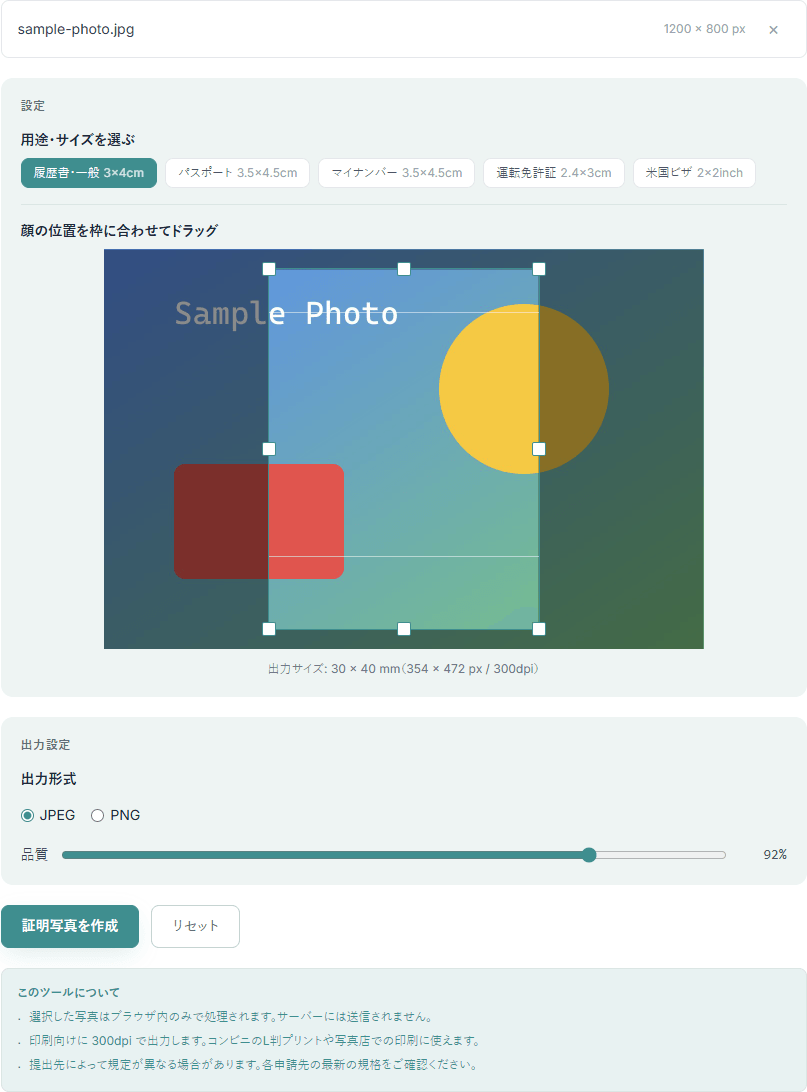
より自由な比率で切り抜きたい場合は画像トリミングツール、解像度を調整したい場合は画像リサイズツールも活用できます。
自宅・コンビニで印刷する方法
作成した証明写真は、データのまま提出できる場合(Web履歴書・オンライン申請)はそのまま使えます。紙で提出する場合は印刷が必要です。
コンビニのマルチコピー機
生成した画像をスマホに保存し、コンビニのネットプリントや証明写真プリントサービスを使うのが手軽です。多くのサービスでは、L判(89×127mm)の中に証明写真を複数枚レイアウトしてくれるので、1枚分の料金で複数枚を印刷できます。
自宅プリンター
写真用紙にL判で印刷し、規格サイズに合わせてカッターで切り取ります。300dpiで出力されていれば、家庭用プリンターでも十分実用的な仕上がりになります。
背景の扱い・よくある不備
証明写真でつまずきやすいのが背景です。本ツールはサイズ調整に特化しているため、背景の自動置き換えには対応していません。背景をきれいにしたい場合は、撮影時に無地の壁を使うのが最も確実です。
どうしても撮り直せないときは、背景を差し替える方法もあります。手順と仕上がりの注意点は 画像の背景を透明にする方法 にまとめています。ただし提出先が加工を認めていない場合もあるため、募集要項を先に確認してください。
その他、提出先で不備とされやすいポイントも確認しておきましょう。
- 影が顔や背景に大きく出ている
- 髪や帽子・マスクで顔の一部が隠れている(宗教・医療上の例外を除く)
- 笑顔で歯が見えている(パスポート等は無表情が基本)
- メガネの反射で目が見えない
- 6か月以内に撮影したものでない(多くの申請で「最近撮影」が条件)
まとめ:正しいサイズと顔の位置で「撮り直し」をなくす
証明写真で大切なのは、用途に合った正確なサイズと適切な顔の位置・大きさです。この2つさえ押さえれば、スマホ写真からでも提出に通る証明写真を作れます。
写真館や証明写真機に毎回お金をかけなくても、自宅で撮影してブラウザでサイズを整え、コンビニで印刷すれば、コストを抑えながら必要なときにすぐ用意できます。まずは証明写真サイズ変更ツールで、手持ちの写真を規格サイズに切り出してみてください。