
コピペで改行が崩れるのはなぜか
PDFやWebページは、見た目の幅に合わせて文章を折り返して表示しています。この折り返しは表示上のものですが、コピーすると「折り返した位置」に改行が入ってしまうことがあります。その結果、文の途中で改行が入った読みにくいテキストになります。
こうした不要な改行は「改行をすべて削除」でまとめて消せます。段落の区切り(空行)だけ残したい場合は、空行を保持する設定を選ぶと自然な形に整います。
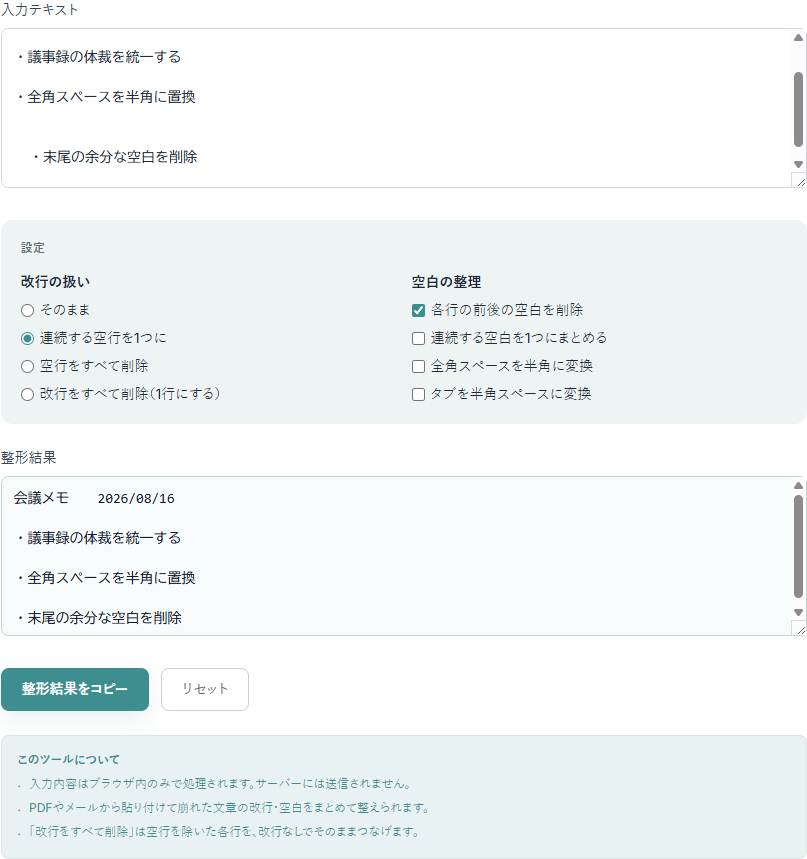
余分な改行・空白・空行をまとめて整理できます。コピペで崩れた文章の整形や不要な改行の削除に便利です。
設定
改行の扱い
空白の整理
このツールについて
はい、完全無料です。登録不要で、回数制限もありません。
いいえ。すべての処理はブラウザ内で完結します。入力した文章がサーバーに送信されることはありません。
はい。「改行をすべて削除(1行にする)」を選ぶと、空行を除いた各行を改行なしでつなげて1行にまとめます。段落を残したい場合は「連続する空行を1つに」を選んでください。
「全角スペースを半角に変換」にチェックを入れると、全角スペースを半角スペースに揃えます。さらに「連続する空白を1つにまとめる」を併用すると、空白の数も統一できます。
整形後のテキストをコピーして、文字数カウントツールに貼り付けると、文字数・行数・バイト数を確認できます。
他のアプリからコピーした文章は、目に見えない余分な改行や空白が混ざっていることがよくあります。原因を知っておくと、整形の設定を選びやすくなります。
PDFやWebページは、見た目の幅に合わせて文章を折り返して表示しています。この折り返しは表示上のものですが、コピーすると「折り返した位置」に改行が入ってしまうことがあります。その結果、文の途中で改行が入った読みにくいテキストになります。
こうした不要な改行は「改行をすべて削除」でまとめて消せます。段落の区切り(空行)だけ残したい場合は、空行を保持する設定を選ぶと自然な形に整います。
空白には半角スペースのほかに、全角スペース( )やタブ文字があります。見た目では区別しにくいものの、データとしては別の文字です。フォームの入力チェックや検索で「一致しない」原因になることがあります。
「全角スペースを半角に変換」「タブを半角スペースに変換」を使うと、空白の種類を半角スペースに統一できます。さらに連続した空白を1つにまとめれば、余分な間延びも解消できます。
各行の先頭や末尾に空白が残っていると、コードやデータとして扱うときに思わぬ不具合を招きます。特に末尾の空白(トレイリングスペース)は画面上でまったく見えないため、気づきにくいものです。
「各行の前後の空白を削除」を有効にすると、行ごとに先頭・末尾の空白を取り除けます。表計算やプログラムに貼り付ける前のひと処理として便利です。
目的によって最適な設定は変わります。読みやすい文章に整えたいときは「連続する空行を1つに」+「各行の前後の空白を削除」がおすすめです。
SNSやチャットに1行で貼りたいときは「改行をすべて削除」を。データとして扱うために体裁を統一したいときは、空白の変換オプションもあわせて有効にすると、きれいに揃ったテキストが得られます。
このツールで扱う内容を、背景や判断基準からくわしく解説しています。
このサイトでは、アクセス解析や広告配信のために Cookie を使用します。詳しくはプライバシーポリシーをご覧ください。