
TegaruTools

HEIC変換(HEIC→JPG・PNG)

iPhoneで撮影したHEIC・HEIF形式の写真を、JPG・PNGにまとめて変換できます。1枚は直接、複数枚はZIPでダウンロードできます。

完全無料ブラウザ完結登録不要安全

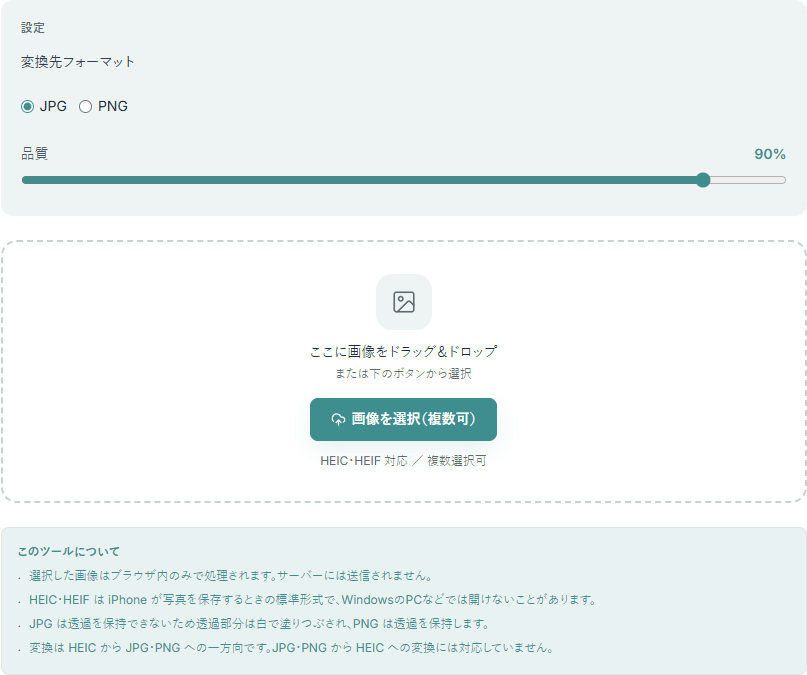
設定

変換先フォーマット

品質90%

ここに画像をドラッグ&ドロップ

または下のボタンから選択

HEIC・HEIF 対応 / 複数選択可

このツールについて

  • 選択した画像はブラウザ内のみで処理されます。サーバーには送信されません。
  • HEIC・HEIF は iPhone が写真を保存するときの標準形式で、WindowsのPCなどでは開けないことがあります。
  • JPG は透過を保持できないため透過部分は白で塗りつぶされ、PNG は透過を保持します。
  • 変換は HEIC から JPG・PNG への一方向です。JPG・PNG から HEIC への変換には対応していません。

関連ツール

使い方

HEIC変換ツールの操作画面。HEIC写真をJPG・PNGに変換するための入力エリアが表示されている
HEIC変換の操作画面
  1. 1変換先のフォーマット(JPG・PNG)を選択します。JPGの場合は品質スライダーで画質を調整できます。
  2. 2「画像を選択(複数可)」ボタンをクリックするか、ドロップゾーンにHEIC・HEIFファイルをドラッグ&ドロップします。複数ファイルを同時に選択できます。
  3. 3選択したファイルがリストに表示されます。不要なファイルは × ボタンで削除できます。
  4. 4「N枚を変換開始」ボタンをクリックすると、選択したHEICを順番に変換します。
  5. 5変換が完了したら「ダウンロード」ボタンからダウンロードできます。2枚以上の場合は ZIP ファイルにまとめてダウンロードされます。

よくある利用シーン

  • iPhoneで撮影したHEIC写真を、Windowsパソコンでも開けるJPGに変換する
  • HEICに対応していないWebサービスやフォームに写真を提出する前にJPGへ変換する
  • 友人や取引先に送る前に、相手の環境でも確実に開ける形式にそろえる
  • 資料やブログに貼るために、複数のHEIC写真をまとめてJPG・PNGに変換する
  • 透過を保ったまま扱いたい画像をPNGとして書き出す

よくある質問

HEICとは何ですか?

HEIC(HEIF)は、iPhoneやiPadが写真を保存するときに使う画像形式です。iOS 11以降の標準設定になっており、JPEGと同じ画質でもファイルサイズを小さく保てるのが特徴です。ファイルの拡張子は「.heic」で表示されます。

なぜHEICはWindowsパソコンで開けないのですか?

HEICは比較的新しい形式で、WindowsやAndroid、古いソフトが標準では対応していないことがあるためです。パソコンに送ったHEIC写真がプレビューできない、アップロードを受け付けてもらえない、といった場合は、このツールで広く対応しているJPGに変換すると扱いやすくなります。

画像はサーバーに送信されますか?

いいえ。HEICの読み込みから変換まで、すべての処理がブラウザ内で完結します。写真がサーバーに送信されることはないため、人物が写った写真や個人的な画像でも安心してご利用いただけます。

複数のHEICをまとめて変換できますか?

はい。「画像を選択(複数可)」ボタンからファイルを複数選択するか、ドロップゾーンに複数ファイルをドラッグ&ドロップしてください。選択後に「N枚を変換開始」ボタンで一括変換できます。1枚の場合はそのまま、2枚以上の場合は ZIP ファイルにまとめて出力します。

JPGとPNGはどちらを選べばよいですか?

写真ならJPGをおすすめします。ファイルサイズが小さく、対応している環境も最も広いためです。イラストや文字が入った画像、透過を保ちたい画像はPNGが向いています。迷った場合は、iPhoneで撮った写真はJPGを選べば問題ありません。

変換すると画質は落ちますか?ファイルサイズはどうなりますか?

JPGへの変換では品質スライダーで画質を調整できます。90%前後なら見た目の劣化はほとんど分かりません。ただしHEICは圧縮効率が高いため、同じ写真でも変換後のJPG・PNGは元のHEICより容量が大きくなることがあります。容量を抑えたい場合は、変換後に画像圧縮ツールを併用してください。

スマホでも使えますか?

はい、スマートフォンのブラウザからもご利用いただけます。アプリのインストールは不要です。iPhoneから直接HEICを選んで変換することもできます。

JPGやPNGをHEICに変換することはできますか?

いいえ。このツールはHEIC・HEIFからJPG・PNGへ変換する一方向のツールです。JPG・PNGをHEICに変換する機能は用意していません。HEICはiPhoneで撮影した時点で作られる形式のため、通常は逆方向の変換が必要になる場面はほとんどありません。

HEIC変換を理解して使いこなすためのガイド

「iPhoneの写真をパソコンに送ったら開けなかった」という経験は、HEICという形式が原因のことがほとんどです。この記事では、HEICがどんな形式なのか、なぜ環境によって開けないのか、JPGとPNGをどう使い分けるのか、そして変換後に容量が増えることがある理由まで、順に整理します。

HEICとは:iPhoneが採用した高効率の写真形式

HEIC(High Efficiency Image Container)は、Appleが iOS 11 から写真の標準形式として採用した画像フォーマットです。中身のデータには HEIF という規格が使われており、動画コーデックの HEVC(H.265)と同じ圧縮技術を写真に応用しています。

最大の利点は、JPEGと同等の画質を保ちながら、ファイルサイズをおよそ半分に抑えられることです。iPhoneのストレージを節約できるため、Appleは標準でこの形式を使っています。拡張子は「.heic」で、1つのファイルに複数の画像や深度情報を格納できる柔軟さも持っています。

HEICが開けない場面と、対処の全体像

HEICは効率的な一方で、対応している環境がまだ限られます。次のような場面で「開けない」「アップロードできない」が起こりがちです。

  • Windowsパソコン:標準ではプレビューできないことがある(拡張機能を入れれば表示可能)
  • 各種Webサービス・応募フォーム:JPEG・PNGのみ受け付ける設定になっている
  • 古い画像編集ソフトやアプリ:HEICを読み込めない

対処はシンプルで、広く対応しているJPGに変換しておくのが確実です。送る相手や提出先の環境が分からないときも、JPGにそろえておけば開けないトラブルをほぼ避けられます。

JPGとPNGの使い分け

変換先はJPGとPNGのどちらかを選べます。用途によって向き・不向きがあります。

  • JPG:写真に最適。ファイルサイズが小さく、対応環境が最も広い。iPhoneで撮った風景や人物の写真はこちらで十分です。ただし保存のたびにわずかに劣化する非可逆形式で、透過は扱えません。
  • PNG:劣化しない可逆形式で、透過を保持できます。文字やイラストを含む画像、透明部分を残したい画像に向きます。写真に使うとJPGよりかなり容量が大きくなります。

迷ったら、写真はJPG、透過やくっきりした線が大事な画像はPNG、と覚えておくと選びやすくなります。

変換後に容量が増えることがある理由

HEICをJPGに変換すると、元のHEICよりファイルサイズが大きくなることがあります。これは不具合ではなく、形式そのものの性質によるものです。

HEICは前述のとおり圧縮効率が高く、同じ画質を少ないデータ量で表現できます。そこから圧縮効率で劣るJPGに変換すると、同等の見た目を保つためにより多くのデータが必要になり、結果として容量が増えるわけです。

容量を抑えたい場合は、変換後の画像を 画像圧縮ツール で軽くするか、JPGの品質スライダーを少し下げて変換するとよいでしょう。メール添付やWeb掲載に合わせてサイズを調整できます。