
テレワークが広がり、書類に印鑑を押すためだけに出社する、という場面は減りました。そこで使われるのが「電子印鑑」です。ただ、この言葉には性質のまったく違うものが混ざっていて、そこを理解しないまま使うと、思わぬ落とし穴があります。
最初に大事な点をはっきりさせておきます。画像として貼り付けるタイプの電子印鑑には、それ自体に法的な効力はありません。この記事では、電子印鑑の2つの種類の違い、どんな場面なら使ってよいのか、そして無料での作り方と書類への貼り付け方までを、誇張せずに整理します。
電子印鑑には2種類ある
「電子印鑑」と呼ばれるものは、大きく2つに分かれます。この2つは見た目こそ似ていますが、意味はまったく別ものです。
- 印影を画像にしたもの:印鑑の見た目(印影)を、画像ファイルにしたものです。書類に画像として貼り付けて使います。このあと作り方を紹介するのも、こちらのタイプです。
- 電子署名:暗号技術を使って、「誰が」「いつ」署名し、その後に改ざんされていないかを証明できる仕組みです。見た目の印影とは別に、技術的な裏づけがあります。
この記事で「作り方」を扱うのは前者の画像タイプです。まずは、この画像タイプに何ができて何ができないのかを、正直に押さえておきましょう。
画像タイプに法的効力はあるのか
結論から言うと、画像を貼り付けただけの電子印鑑に、それ自体の法的効力はありません。
理由はシンプルです。画像の印鑑は、コピーすれば誰でも同じものを貼り付けられます。つまり、その印影があるからといって「本人が押した」という証明にはならないのです。本人性を担保できないため、契約の成立や本人確認の手段としては使えません。
では何のために使うのかというと、あくまで 確認印 としての役割です。「目を通しました」「確認しました」というしるしを示したり、書類の押印欄の体裁を整えたりする用途です。この範囲であれば、日々の業務を手軽にしてくれます。効力を過大に期待しないことが、正しい使い方の第一歩です。
使ってよい場面・避けるべき場面
画像タイプの電子印鑑は、手軽さが利点です。その性質をふまえると、使い分けは次のようになります。
- 使ってよい場面:社内の回覧・稟議で確認のしるしを示す、見積書や送付状の押印欄の体裁を整える、書類のひな形に確認印の位置を示す、といった用途。
- 避けるべき場面:契約書、金銭に関わる書類、法的な証明が必要な文書、実印や銀行印が求められる手続き。これらに画像の印鑑を使うのは適切ではありません。
判断の基準は「その書類で、印鑑に何を期待されているか」です。単なる確認のしるしなら画像で十分ですが、証明を求められる場面では、後述する電子署名など、目的に合った手段を選ぶ必要があります。実印・銀行印は、市区町村や金融機関に登録した印章を物理的に押して使うものなので、画像で代用することはできません。
作り方①:名前から印影を生成する
いちばん手軽なのは、名前を入力して印影の画像を作る方法です。実物の印鑑がなくても、その場で確認印を用意できます。
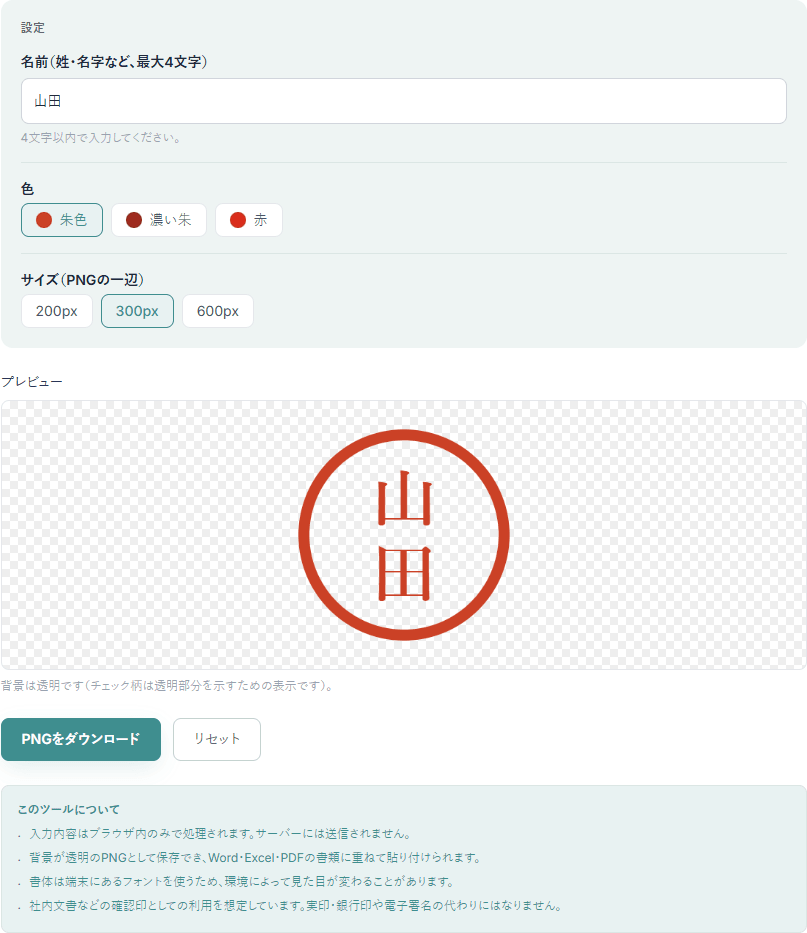
本サイトの 電子印鑑作成ツール は、名前(最大4文字)を入力すると、丸い印影を 背景が透明のPNG画像 として作成できます。色やサイズも選べます。背景が透明なので、書類の文字や罫線に重ねても白い四角で隠れません。入力した名前はサーバーに送信されず、すべてブラウザ内で処理されます。
なお、書体は端末にあるフォントを使うため、環境によって見た目が変わることがあります。あくまで確認印としての利用を想定したものです。
作り方②:実物の印鑑をスキャン・撮影して透過する
すでに持っている印鑑の印影をそのまま使いたい場合は、紙に押した印鑑をスキャンするか撮影して、画像にする方法があります。
ただし、スキャンや撮影した画像には白い背景が付いてしまい、そのまま書類に重ねると押印欄が白く隠れてしまいます。そこで、 背景透過(背景削除)ツール で印影のまわりの白い部分を透明にします。透明にしたPNGなら、罫線や文字に重ねてもきれいに配置できます。大きさを整えたいときは 画像リサイズ もあわせて使えます。
白地をきれいに抜くコツや、透明のまま保存するときの形式の選び方は 画像の背景を透明にする方法 で詳しく説明しています。
Word・Excel・PDFへの貼り付け方
作った印影画像は、書類に画像として挿入して使います。背景が透明のPNGであれば、文字や罫線に重ねても自然になじみます。
- Word:「挿入」→「画像」で印影を挿入し、画像の「文字列の折り返し」を「前面」にすると、自由に動かせます。押印欄に合わせて配置します。
- Excel:「挿入」→「画像」で挿入し、大きさと位置を調整します。
- 共通のコツ:大きさは実際の印鑑と同じ1〜1.5cm程度に縮小すると、書類になじみます。大きすぎると不自然に見えます。
契約で本人性が必要なら電子署名を
画像の印鑑では足りない、契約書のように「確かに本人が合意した」「その後改ざんされていない」ことを示す必要がある場面では、電子署名の仕組みを使います。
電子署名は、暗号技術によって署名者の本人性と、文書が改ざんされていないことを技術的に裏づけます。画像の印鑑とは、担保できるものがまったく違います。こうした用途では、電子署名に対応したサービスの利用を検討してください。どのサービスを使うかは、取引先の要件や社内の規程に合わせて選ぶことになります。
大切なのは、「確認のしるしなら画像の電子印鑑、証明が必要なら電子署名」という線引きです。この使い分けさえ守れば、画像の電子印鑑は日々の書類仕事を手軽にする便利な道具になります。
まとめ
- 電子印鑑には「印影の画像」と「電子署名」があり、意味も効力も別もの。
- 画像タイプに法的効力はなく、確認印としての用途にとどめる。
- 社内回覧や体裁づくりには向くが、契約・金銭に関わる書類には使わない。
- 作り方は、名前から生成するか、実物をスキャンして背景を透過する。
- 本人性の証明が必要なら、電子署名サービスを使う。
確認印用の印影を手軽に作りたいときは、 電子印鑑作成ツール をお試しください。名前を入力するだけで、背景が透明のPNGをブラウザ内で作成できます。