
「画像の印鑑」と「電子署名」はまったく別のもの
電子印鑑には、大きく2つの種類があります。ひとつは、このツールで作るような印影を画像にしたもの。もうひとつは、電子署名と呼ばれる、暗号技術で「誰が」「いつ」署名し、その後改ざんされていないかを証明できる仕組みです。
見た目は似ていても、両者の意味はまったく異なります。画像の印鑑は、コピーして誰でも同じものを貼れるため、本人が押したことの証明にはなりません。一方、電子署名は本人性と非改ざん性を技術的に裏づけます。重要な契約では後者が必要になります。
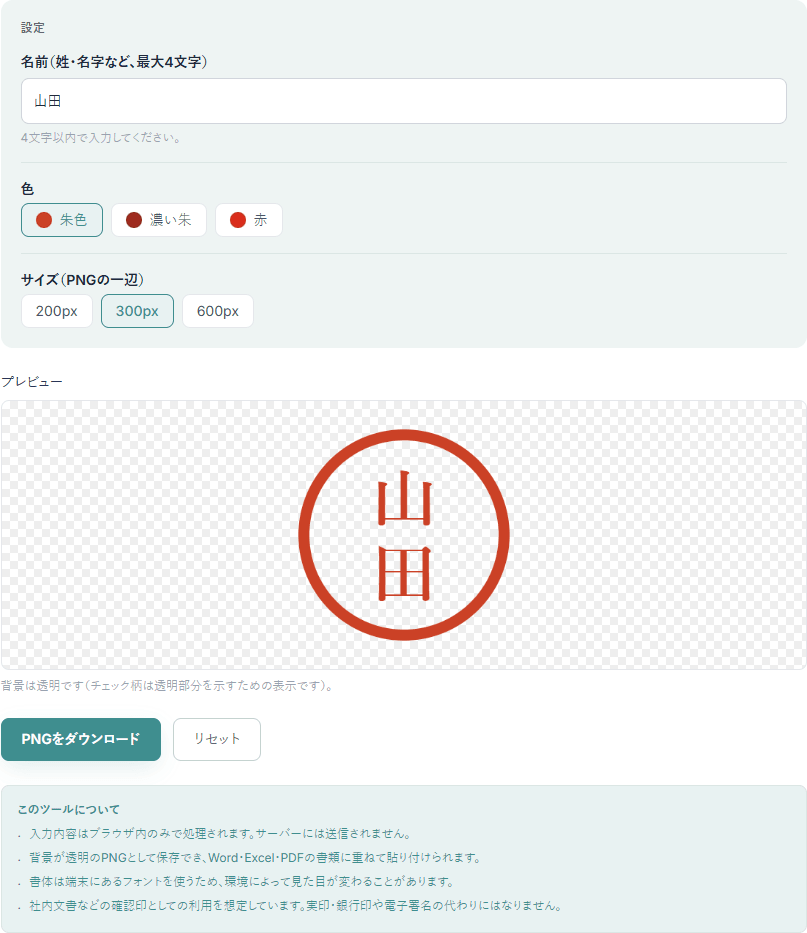
名前を入力するだけで、認印風の丸い印影を背景透明のPNGとして作成できます。Word・Excel・PDFに貼り付けられます。
設定
4文字以内で入力してください。
プレビュー
背景は透明です(チェック柄は透明部分を示すための表示です)。
このツールについて
いいえ。名前の入力から印影の描画、PNGのダウンロードまで、すべての処理がブラウザ内で完結します。入力した名前がサーバーに送信されることは一切ありません。作成した画像も、あなたの端末の中だけで扱われます。
画像を貼り付けただけの電子印鑑は、本人が押したことの証明にはならず、それ自体に法的な効力はありません。あくまで社内文書などの「確認印」として、体裁を整えたり確認のしるしを示したりする用途を想定しています。契約などの重要な書類で本人性や非改ざんを証明したい場合は、電子署名サービスの利用をご検討ください。
使えません。実印・銀行印は、市区町村や金融機関に登録した印章そのものを物理的に押して使うものです。このツールで作る画像は登録印とは異なり、実印・銀行印の代わりにはなりません。あくまで確認印としての利用にとどめてください。
現在、書体を選ぶ機能はありません。明朝系のフォントで描画しますが、日本語フォントは容量が大きいため画像には埋め込まず、お使いの端末にあるフォントを利用します。そのため、端末やブラウザによって見た目(書体)が変わることがあります。
現在は4文字までに対応しています。5文字以上になると円の中に収まりにくく、見た目が崩れやすいためです。姓のみ、名字のみなど、4文字以内におさまる形でご利用ください。
現在は丸印(丸い印影)のみに対応しています。四角い角印や、二重円の会社印には対応していません。個人名の確認印としてご利用ください。
「挿入」メニューから、ダウンロードしたPNG画像を選んで挿入します。背景が透明なので、文字や罫線に重ねても白い四角で隠れません。挿入後に大きさを1〜1.5cm程度に縮小し、押印欄に合わせて配置してください。Wordなら文字列の折り返しを「前面」にすると、自由に動かせます。
はい、スマートフォンのブラウザからもご利用いただけます。名前を入力してPNGをダウンロードし、書類アプリに貼り付けて使えます。アプリのインストールは不要です。
「電子印鑑」と一口に言っても、実は性質の異なるものが混在しています。ここでは、画像として貼るタイプの電子印鑑と、電子署名の違い、そして「どこまでなら安心して使えるか」を、誇張せずに整理します。仕組みを知っておくと、書類の重要度に応じて使い分けられます。
電子印鑑には、大きく2つの種類があります。ひとつは、このツールで作るような印影を画像にしたもの。もうひとつは、電子署名と呼ばれる、暗号技術で「誰が」「いつ」署名し、その後改ざんされていないかを証明できる仕組みです。
見た目は似ていても、両者の意味はまったく異なります。画像の印鑑は、コピーして誰でも同じものを貼れるため、本人が押したことの証明にはなりません。一方、電子署名は本人性と非改ざん性を技術的に裏づけます。重要な契約では後者が必要になります。
画像の電子印鑑は、手軽さが利点です。次のように使い分けるのが現実的です。
「その書類で、印鑑に何を期待されているか」で判断します。単なる確認のしるしなら画像で十分ですが、証明を求められる場面では電子署名サービスなど、目的に合った手段を選んでください。
このツールで作る印影のほかに、実際に紙へ押した印鑑をスキャンして電子印鑑にする方法もあります。その場合、スキャン画像には白い背景が付いてしまい、書類に重ねると押印欄が白く隠れてしまいます。
背景を透明にしたいときは、 背景透過(背景削除) で印影のまわりの白い部分を透明にできます。透明にしたPNGなら、罫線や文字に重ねてもきれいに配置できます。大きさを整えたいときは 画像リサイズ もあわせてご利用ください。
確認印として使うときは、次の点を意識すると自然に仕上がります。
あくまで確認印としての利用にとどめ、重要書類では正式な手段を使う——この線引きを守れば、日々の書類仕事を手軽にできます。
このツールで扱う内容を、背景や判断基準からくわしく解説しています。
このサイトでは、アクセス解析や広告配信のために Cookie を使用します。詳しくはプライバシーポリシーをご覧ください。