
動画のファイルサイズを決める要素
動画の重さは、主に「解像度」と「ビットレート」で決まります。解像度は映像の縦横の細かさ(1080pや720pなど)、ビットレートは1秒あたりに使うデータ量です。同じ長さでも、解像度が高くビットレートが大きいほどファイルは重くなります。
圧縮は、この2つを下げてデータ量を減らす作業です。解像度を下げれば大きく軽くなりますが映像は小さく粗くなり、ビットレートを下げれば同じ大きさのまま情報が間引かれます。目的に合わせてどちらを優先するかを選ぶのがポイントです。
動画のファイルサイズを、目標サイズや解像度を指定してブラウザだけで小さくできます。
ここに動画をドラッグ&ドロップ
または下のボタンから選択
MP4・MOV・WebM 対応
このツールについて
いいえ。動画の読み込みから圧縮、ダウンロードまで、すべての処理がブラウザ内で完結します。動画がサーバーにアップロードされることはないため、アップロードの待ち時間もなく、プライベートな動画でも安心してご利用いただけます。
MP4・MOV・WebM の読み込みに対応しています。出力は再生環境の広い MP4(H.264)です。
パソコンの Chrome・Edge・Safari・Firefox に対応しています。スマートフォンでは端末やブラウザによって利用できる場合とできない場合があり、モバイル版の Firefox など一部のブラウザには対応していません。うまく動かない場合はパソコンのブラウザをお試しください。
iPhoneの「高効率」設定で撮影した動画は HEVC という形式で、パソコンのChromeなど環境によっては読み込めないことがあります。iPhoneやMacのSafariでは処理できる見込みです。また、iPhoneの「設定 → カメラ → フォーマット → 互換性優先」に変更すると、以降は互換性の高い形式で撮影されます。
元の動画の解像度やビットレートによって変わります。スマホやカメラの動画は余裕を持って記録されていることが多く、大きく削減できる場合があります。一方で、すでに圧縮された動画はあまり小さくならないこともあります。目標サイズを指定すれば、その大きさに収まるように自動で調整します。
圧縮はデータを間引いてファイルを小さくするため、画質は多少なりとも落ちます。目標サイズを小さくするほど、また解像度を下げるほど、映像は粗くなります。用途に対して必要以上に小さくしないのが、きれいに保つコツです。
お使いの端末の性能によりますが、多くの場合は動画の再生時間より短い時間で終わります。パソコンやスマートフォンに搭載された映像処理機能を使うため、待ち時間は比較的短く済みます。
音声はできる限りそのまま(無劣化)で保持します。形式の都合で変換が必要な場合は自動で変換し、変換できない場合はその旨を結果画面に表示します。
目安として 2GB までを想定しています。処理はブラウザ内のメモリで行うため、長い動画や大きい動画では端末のメモリ不足で失敗することがあります。うまくいかない場合は、他のアプリやタブを閉じてから、または解像度を下げてお試しください。
動画のファイルが重いのには理由があり、仕組みを知ると狙ったサイズに縮めやすくなります。この記事では、ファイルサイズを決める要素、目標サイズ指定の仕組みと限界、アップロード型サービスとの違い、きれいに圧縮するコツを整理します。
動画の重さは、主に「解像度」と「ビットレート」で決まります。解像度は映像の縦横の細かさ(1080pや720pなど)、ビットレートは1秒あたりに使うデータ量です。同じ長さでも、解像度が高くビットレートが大きいほどファイルは重くなります。
圧縮は、この2つを下げてデータ量を減らす作業です。解像度を下げれば大きく軽くなりますが映像は小さく粗くなり、ビットレートを下げれば同じ大きさのまま情報が間引かれます。目的に合わせてどちらを優先するかを選ぶのがポイントです。
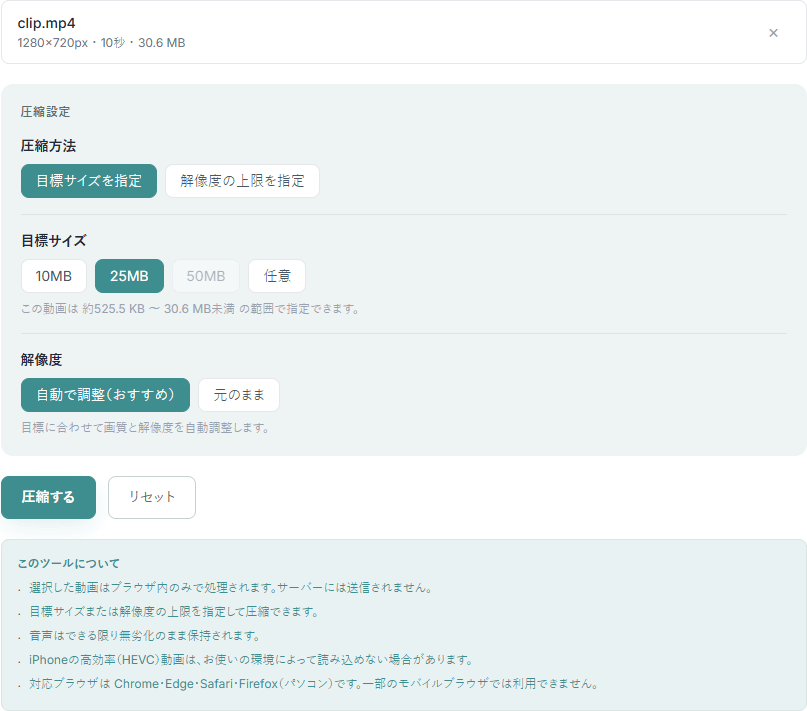
目標サイズモードは、指定したサイズに収まるよう必要なビットレートを逆算して圧縮します。「メールに25MBまで」といった制約があるときに便利です。
ただし限界もあります。長い動画を極端に小さいサイズへ指定すると、1秒あたりに使えるデータが足りず、画質を保てません。その場合はエラーで知らせるので、目標サイズを大きくするか、解像度上限モードに切り替えてください。長い動画ほど、同じサイズに収めると画質が下がりやすい、と覚えておくと選びやすくなります。
動画圧縮サービスの多くは、動画を一度サーバーにアップロードして処理します。動画は数百MBになることも多く、アップロードだけで時間がかかるうえ、ファイルが自分の端末の外に出ます。
このツールは、お使いのブラウザの中だけで圧縮します。アップロードが不要なので待ち時間は圧縮の時間だけで済み、動画が外部に送られることもありません。プライベートな動画や、人に見せたくない画面録画でも安心して扱えます。
このツールで扱う内容を、背景や判断基準からくわしく解説しています。
このサイトでは、アクセス解析や広告配信のために Cookie を使用します。詳しくはプライバシーポリシーをご覧ください。