
TegaruTools

モザイク・ぼかし加工

画像の一部にモザイクやぼかしをかけて、顔・住所・氏名などの個人情報を隠せます。範囲をドラッグで選ぶだけで、何か所でも加工できます。

完全無料ブラウザ完結登録不要安全

ここに画像をドラッグ&ドロップ

または下のボタンから選択

JPEG・PNG・WebP 対応

このツールについて

  • 選択した画像はブラウザ内のみで処理されます。サーバーには送信されません。個人情報が写った画像でも安心して使えます。
  • モザイクは領域を四角いブロックに、ぼかしは輪郭をなめらかにぼやけさせて隠します。用途に合わせて選べます。
  • 一度保存した画像に加えた加工は元に戻せません。元の写真は別に保管しておくことをおすすめします。
  • JPG で出力すると透過部分は白で塗りつぶされます。透過を保ちたい場合は PNG を選んでください。

関連ツール

使い方

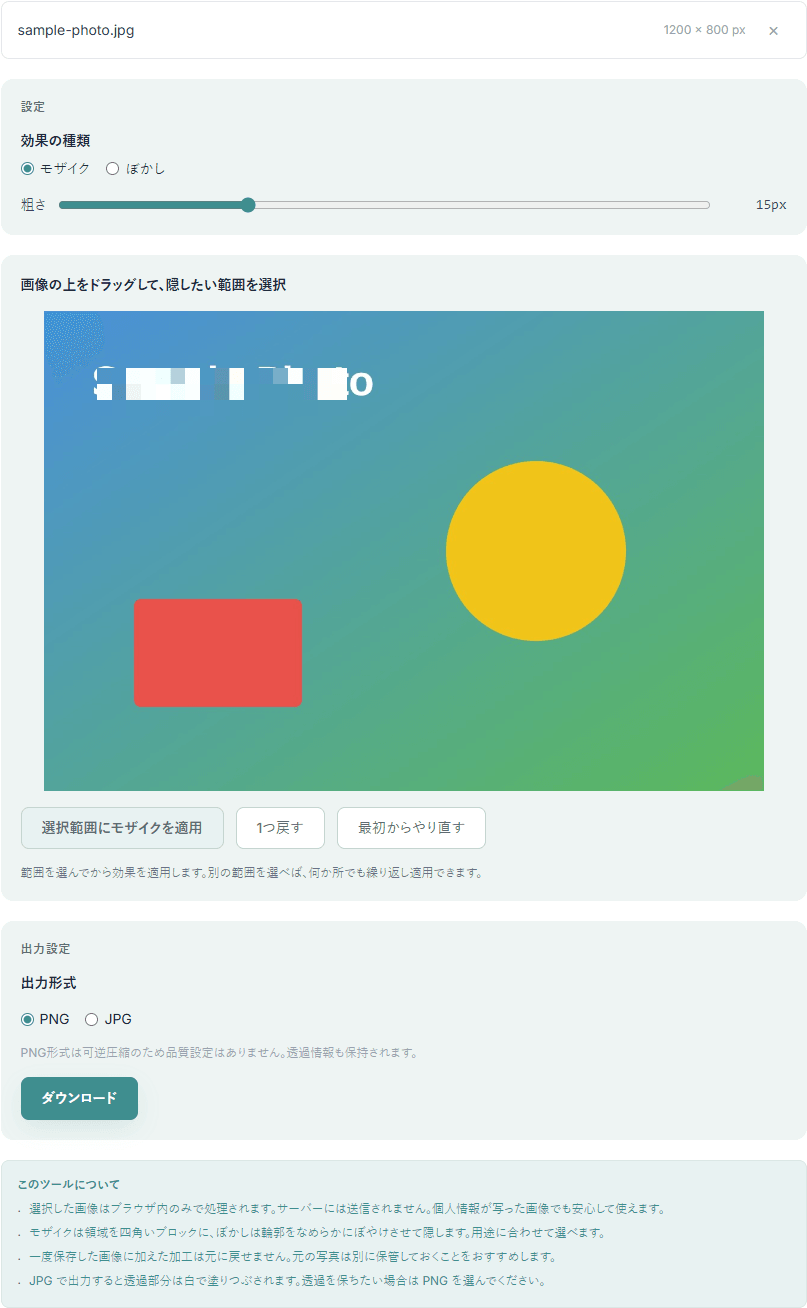
モザイク・ぼかし加工ツールの操作画面。読み込んだ画像の一部(文字の部分)にモザイクをかけて隠した状態で、効果の種類や粗さの設定が表示されている
モザイク・ぼかし加工ツールで、画像の一部を選んでモザイクをかけた画面
  1. 1「画像を選択」ボタンをクリックするか、ドロップゾーンに画像をドラッグ&ドロップします。
  2. 2効果の種類(モザイク/ぼかし)と、粗さ・強さを選びます。
  3. 3プレビュー画像の上をドラッグして、隠したい範囲を四角く選択します。
  4. 4「選択範囲にモザイクを適用」(ぼかしを選んだ場合は「選択範囲にぼかしを適用」)ボタンを押すと、その範囲に効果がかかります。別の範囲を選べば、何か所でも繰り返し加工できます。
  5. 5仕上がったら出力形式(PNG/JPG)を選び、「ダウンロード」ボタンから保存します。

よくある利用シーン

  • フリマアプリの出品写真から、住所ラベルや宅配伝票の個人情報を隠す
  • SNSに載せる写真で、写り込んだ他人の顔やナンバープレートを隠す
  • スクリーンショットのメールアドレス・氏名・電話番号をぼかして共有する
  • 問い合わせやレビューに添付する画面で、アカウント名や注文番号を隠す
  • ブログや資料に貼る画像で、見せたくない部分だけをマスクする

よくある質問

画像はサーバーに送信されますか?

いいえ。画像の読み込みから加工、ダウンロードまで、すべての処理がブラウザ内で完結します。画像がサーバーに送信されることはないため、個人情報が写った写真やスクリーンショットでも安心してご利用いただけます。

モザイクとぼかしはどう使い分ければよいですか?

文字や数字などをしっかり読めなくしたいときは、粗めのモザイクが向いています。四角いブロックで潰すため、隠している印象がはっきり伝わります。写真の雰囲気を残しつつ自然に目立たなくしたいときは、ぼかしが向いています。ただし弱いぼかしは元の内容が推測できてしまうことがあるため、重要な情報にはモザイクを粗めにかけるのが安全です。

複数の場所にモザイクをかけられますか?

はい。範囲を選んで効果を適用したあと、別の範囲をドラッグで選べば、同じ画像に何か所でも繰り返し加工できます。モザイクとぼかしを場所ごとに使い分けることもできます。

間違えたときにやり直せますか?

はい。「1つ戻す」で直前に適用した効果を取り消せます(最大10回分までさかのぼれます)。すべての加工を取り消して読み込んだ状態に戻したいときは「最初からやり直す」を使ってください。

モザイクやぼかしをかけた部分は、あとから復元されませんか?

粗くかけたモザイクや強いぼかしは、元の情報が失われるため実用上は復元が困難です。一方で、弱いぼかしや細かすぎるモザイクは、専用の技術で元の内容がある程度推測できてしまう場合があることが知られています。氏名・住所・パスワードなど確実に隠したい情報は、モザイクを粗めにかけるか、範囲を塗りつぶすくらいの濃い設定を選ぶと安全です。

スマホでも使えますか?

はい。スマートフォンのブラウザからもご利用いただけます。画面を指でドラッグして範囲を選択できます。アプリのインストールは不要です。

対応している画像形式は何ですか?

JPEG・PNG・WebP の画像を読み込めます。出力はPNG(透過を保持)またはJPGを選べます。JPGを選ぶと透過部分は白で塗りつぶされます。

画像から個人情報を安全に隠すためのガイド

写真やスクリーンショットには、自分が思っている以上に多くの個人情報が写り込んでいます。この記事では、SNSやフリマに載せる前に隠しておきたい情報の一覧、モザイクとぼかしの使い分け、そして「隠したつもりが漏れてしまう」よくある失敗パターンまでを整理します。

SNS・フリマに載せる前に隠したい情報チェックリスト

投稿や出品の前に、次のような情報が写り込んでいないか確認しましょう。1つでも当てはまれば、その部分にモザイクやぼかしをかけておくと安心です。

  • 宅配伝票・郵便物:氏名・住所・電話番号がそのまま印字されています
  • 他人の顔:一緒に写った人や、背景の通行人
  • ナンバープレート・表札・部屋番号:住んでいる場所が特定される手がかりになります
  • 画面のスクショ:メールアドレス・アカウント名・注文番号・電話番号
  • カード・証明書:番号や記号の一部だけでも避けたい情報です

モザイクとぼかしの使い分け

2つの効果は、隠したい対象と目的によって向き・不向きがあります。

  • モザイク:領域を四角いブロックに潰します。文字や数字を読めなくする力が強く、「ここは隠しています」という意図がはっきり伝わります。個人情報を確実に隠したいときの基本です。
  • ぼかし:輪郭をなめらかにぼやけさせます。写真の雰囲気を壊しにくく、背景の人物などを自然に目立たなくするのに向きます。ただし弱いぼかしは元が推測されやすいため、重要な情報には使いすぎないのが無難です。

迷ったら、文字や番号はモザイクを粗めに、顔や背景はぼかし、と覚えておくと選びやすくなります。確実性を最優先したい場合は、モザイクの粗さを上げて、範囲を塗りつぶすくらい強くかけてください。

「隠したはずが漏れる」よくある失敗パターン

加工したのに情報が伝わってしまう、という失敗にはいくつかの典型があります。

  • ぼかしが弱すぎる:うっすらぼかしただけでは、文字の形や数字が読み取れてしまうことがあります。重要な情報は思い切って強くかけましょう。
  • 隠す範囲が足りない:住所の一部だけ隠しても、前後の情報から推測されることがあります。関連する部分はまとめて隠します。
  • 別の場所に同じ情報が写っている:伝票を隠しても、背景の郵便物やタブに同じ内容が見えていないか確認しましょう。
  • 写真そのものに位置情報が残っている:見た目を加工しても、写真ファイルには撮影場所のGPS情報(EXIF)が埋め込まれていることがあります。SNSやフリマに載せる前に、 EXIF確認・削除ツール で位置情報を消しておくと、より安全です。