
TegaruTools

アニメGIF作成

複数の画像からパラパラ漫画のようなアニメーションGIFを作成できます。表示間隔・出力サイズ・ループを指定できます。

完全無料ブラウザ完結登録不要安全

ここに画像をドラッグ&ドロップ

または下のボタンから選択

JPEG・PNG・WebP 対応 / 複数選択可

このツールについて

  • 選択した画像はブラウザ内のみで処理されます。サーバーには送信されません。
  • 2〜50枚の画像からGIFアニメーションを作成できます。
  • 画像のサイズが異なる場合は、白い余白を足して大きさをそろえます。
  • GIFは色数が256色に制限されるため、写真では画質が落ちることがあります。

関連ツール

使い方

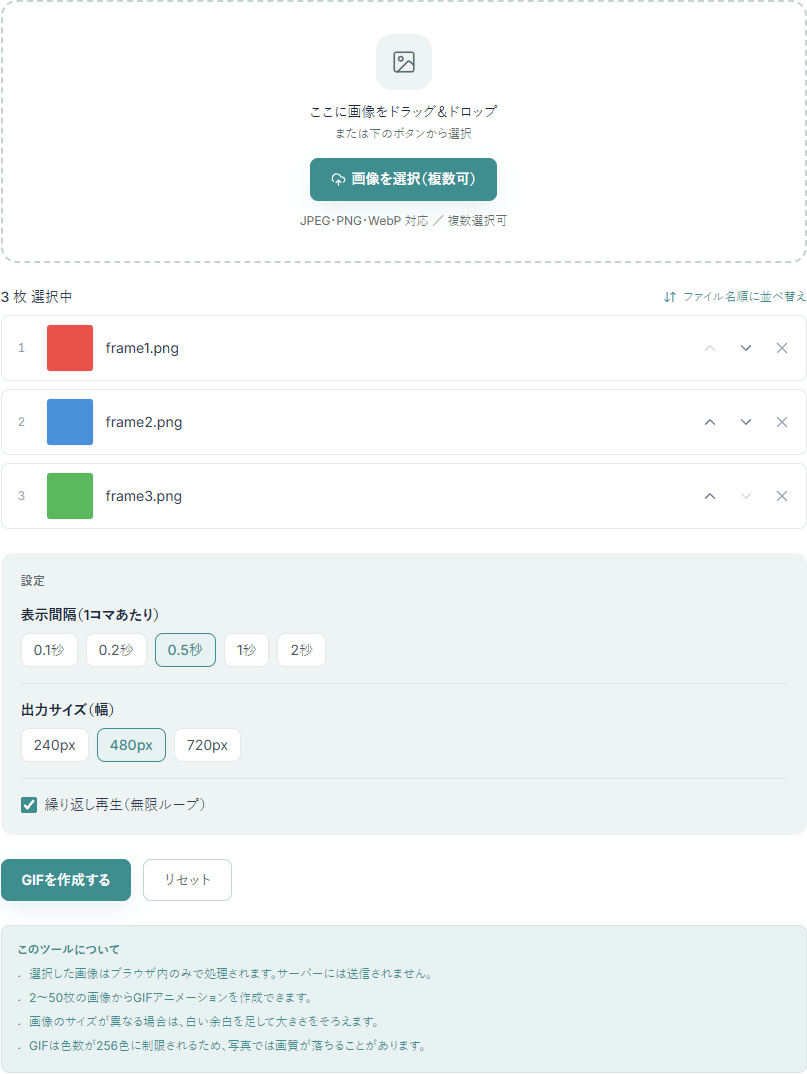
アニメGIF作成ツールの操作画面。3枚の画像のフレーム一覧と、表示間隔・出力サイズ・繰り返し再生のオプションが表示されている
アニメGIF作成ツールで3枚の画像を読み込んだ画面
  1. 1「画像を選択(複数可)」から、GIFにしたい画像を2枚以上まとめて選びます。
  2. 2サムネイルの一覧で、上下ボタンで順番を入れ替えます。連番ファイルなら「ファイル名順に並べ替え」も使えます。
  3. 3表示間隔(1コマの長さ)・出力サイズ(幅)・繰り返し再生の有無を設定します。
  4. 4「GIFを作成する」ボタンを押すと、ブラウザ内でGIFアニメーションを作成します。
  5. 5プレビューで動きを確認し、問題なければ「GIFをダウンロード」で保存します。

よくある利用シーン

  • 連続で撮った写真を、パラパラ漫画のように動かす
  • 作業手順のスクリーンショットを、1つの動くGIFにまとめる
  • 商品を角度を変えて撮った写真を、切り替えて見せる
  • SNS投稿用の、短い簡単なアニメーションを作る
  • 少しずつ変えたイラストを並べて、動く絵にする

よくある質問

画像はサーバーに送信されますか?

いいえ。画像の読み込みからGIFの作成、ダウンロードまで、すべての処理がブラウザ内で完結します。画像がサーバーにアップロードされることは一切ないため、公開前の画像でも安心してご利用いただけます。

何枚の画像からGIFを作れますか?

2枚から50枚までの画像でGIFアニメーションを作成できます。枚数が多いほどファイルサイズが大きくなり、作成にも時間がかかります。動きをなめらかにしたい場合は枚数を増やし、容量を抑えたい場合は枚数を減らすのが目安です。

画像のサイズがバラバラでも作れますか?

作れます。1枚目の画像の縦横比をもとに出力サイズを決め、それ以外の画像は、縦横比を保ったまま中央に配置します。サイズが合わない部分は白い余白で埋めます。すべての画像を同じサイズにそろえておくと、余白なくきれいに仕上がります。あらかじめ画像リサイズやトリミングでサイズを合わせておくのもおすすめです。

作ったGIFの画質が粗く見えるのはなぜですか?

GIFという形式は、1コマで使える色数が最大256色に制限されています。そのため、色数の多い写真やグラデーションでは、JPEGやPNGに比べて画質が落ちたり、色の境目がざらついて見えたりします。これはGIFの仕組み上の制約です。イラストやスクリーンショットなど色数の少ない画像のほうが、GIFにはきれいに収まります。

アニメーションの速度はどう決めればいいですか?

「表示間隔」で、1コマを表示する長さを選べます。間隔を短くする(0.1秒など)と速く、長くする(1秒・2秒など)とゆっくり動きます。パラパラ漫画のようになめらかに見せたいなら短め、1枚ずつしっかり見せたいなら長めがおすすめです。プレビューで確認しながら調整してください。

何度も繰り返し再生させたくない場合は?

「繰り返し再生(無限ループ)」のチェックを外すと、1回だけ再生して止まるGIFになります。既定では繰り返し再生が有効です。用途に合わせて切り替えてください。

動画からGIFを作れますか?

このツールは画像からのGIF作成のみに対応しており、動画ファイルからの変換には対応していません。動画の一部をGIFにしたい場合は、動画から必要な場面を画像として書き出してから、その画像を並べてご利用ください。

スマホでも使えますか?

はい、スマートフォンのブラウザからもご利用いただけます。カメラロールの画像を複数選んでGIFを作成できます。ただし、枚数やサイズが大きいと、端末によっては作成に時間がかかることがあります。アプリのインストールは不要です。

GIFアニメを上手に作るためのガイド

GIFアニメは、手軽に動きを表現できる古くからある形式です。ただし、得意なことと苦手なことがはっきりしています。仕組みを知っておくと、きれいに作るコツや、容量が大きくなったときの対処が分かります。この記事では、GIFの特徴と、素材選びのコツ、そしてMP4やWebPとの使い分けを整理します。

GIFという形式の特徴(256色・広い対応環境)

GIFは、複数の画像を1つのファイルにまとめて、順番に表示することでアニメーションを表現します。最大の特徴は、1コマで使える色が256色までに制限されていることです。写真のように色数の多い画像は苦手ですが、色数の少ないイラストやロゴ、スクリーンショットとは相性が良い形式です。

一方で、GIFは非常に古くから使われているため、ほぼどの環境でもそのまま再生できるという強みがあります。特別なプレーヤーを必要とせず、画像と同じ感覚で貼り付けられるため、メールやチャット、古いシステムでも扱いやすいのが利点です。

きれいなGIFを作る素材選びのコツ

GIFの制約をふまえると、次のような素材が向いています。

  • 色数が少ない:イラスト、アイコン、スクリーンショット、図解など。256色の制限が目立ちにくくなります。
  • サイズがそろっている:同じ縦横比・同じ大きさの画像なら、白い余白が入らずきれいに仕上がります。
  • 変化が分かりやすい:コマとコマの違いがはっきりしていると、動きが伝わりやすくなります。

サイズをそろえたいときは、 画像リサイズ 画像トリミング で先に整えておくと、仕上がりが安定します。

GIFとMP4・WebPアニメの使い分け

動くものを作るとき、GIF以外にMP4動画やWebPアニメという選択肢もあります。それぞれ向き不向きがあります。

  • GIFが向く:短くて色数の少ないアニメ、どこでも貼れる手軽さを優先する場合。
  • MP4が向く:写真のような滑らかな映像、長い尺、音声つき。容量あたりの画質はGIFより格段に良好です。
  • WebPアニメが向く:GIFより高画質・小容量にしたい場合。ただし対応環境はGIFより限られます。

写真のなめらかな動きを、そのままの画質で残したいならGIFは不向きです。逆に、数コマの簡単な動きを手軽にどこでも使いたいなら、GIFが便利です。目的に合わせて選んでください。

GIFの容量が大きくなったときの対処

GIFは仕組み上、コマ数が多かったりサイズが大きかったりすると、容量が一気に膨らみます。大きくなりすぎたときは、次の点を見直します。

  • 出力サイズを小さくする:幅を720pxから480px・240pxへ下げると、容量は大きく減ります。
  • 枚数を減らす:似たコマを間引くと、動きを保ちつつ容量を抑えられます。
  • 表示間隔を見直す:無理にコマを増やさず、間隔で速さを調整します。

用途がSNSやチャットなら、幅480px前後でも十分見やすく仕上がります。まずは小さめのサイズで作ってみて、物足りなければ大きくする、という順で試すのがおすすめです。