
本ツールで「読み取りやすさ」を決める3要素
QRコードが読み取れるかどうかは、おおまかに 「サイズ」「コントラスト」「余白(クワイエットゾーン)」 の3要素で決まります。本ツールでは前景色・背景色・サイズを自由に調整できますが、自由度が高いぶん「設計次第で読み取り精度が下がる」点には注意が必要です。
以降のセクションで、本ツールの設定項目(サイズ・色・誤り訂正レベル・中央ロゴ)ごとに、失敗しない選び方を整理していきます。
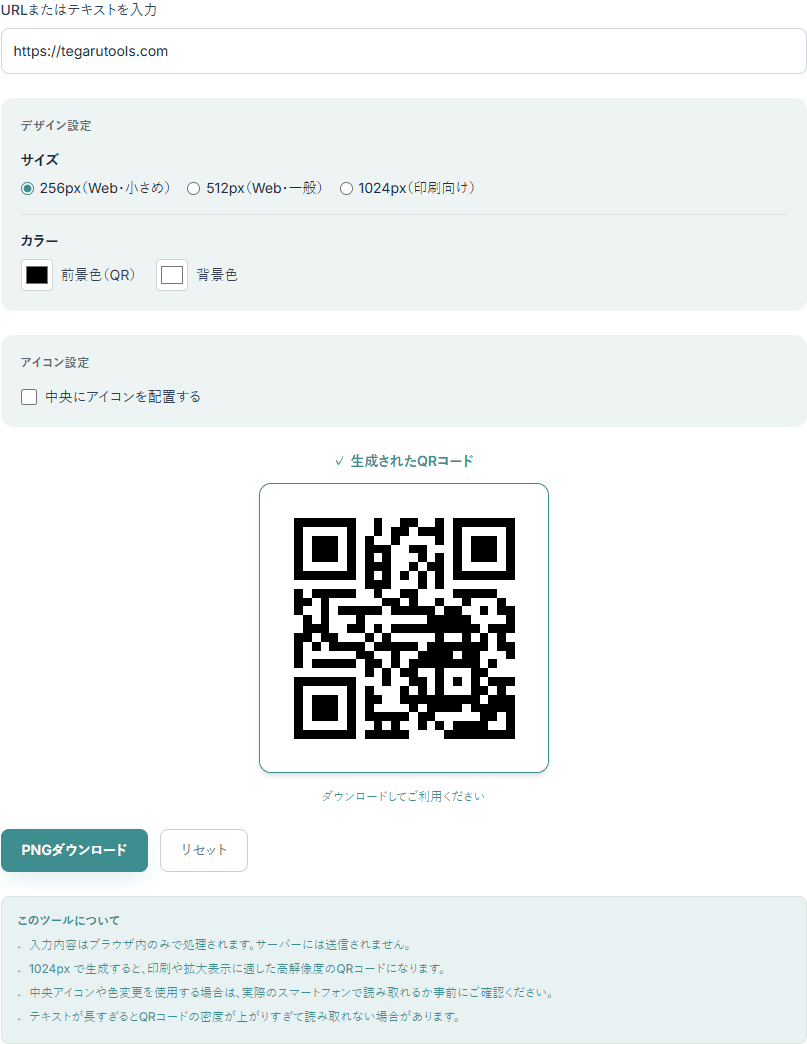
URLやテキストからQRコードを生成できます。任意の色やアイコンを設定可能です。PNG形式でダウンロードできます。
デザイン設定
サイズ
カラー
アイコン設定
URLやテキストを入力すると
QRコードが生成されます
このツールについて
はい、完全無料です。ユーザー登録やログインも不要です。
いいえ。QRコード生成はすべてブラウザ内で完結します。入力テキスト・アップロードしたアイコン画像いずれも外部に送信されることはありません。
印刷物やポスター、看板など大きく使う場面に適しています。高解像度で出力されるため拡大してもきれいに表示されます。Web掲載のみであれば256px〜512pxで十分です。
はい。「カラー」設定で前景色(QRパターンの色)と背景色を自由に変更できます。ただし、コントラストが低い色の組み合わせはスマートフォンのカメラで読み取りにくくなるため、使用前に必ず読み取りテストを行ってください。
アイコンサイズをQRコード全体の20〜30%の範囲に制限し、誤り訂正レベルを最高(H:30%の損傷まで復元可能)に自動設定するため、通常のスマートフォンカメラで読み取れます。ただし、テキストが長くQRコードが密な場合や古いリーダーでは読み取れないケースがあります。必ず実機でテストしてからご利用ください。
用途に合わせてお選びください。「角丸」はロゴに程よい余白が生まれバランスがよいため、汎用的におすすめです。「丸」は丸型ロゴに向いています。「四角」はシンプルなデザインに合います。
はい、日本語(マルチバイト文字)にも対応しています。ただし、文字数が多いとQRコードが複雑になり読み取りにくくなる場合があります。
本ツールで生成したQRコードは自由にご利用いただけます。ただし、リンク先のコンテンツについては各コンテンツの利用規約に従ってください。
はい、スマートフォンのブラウザからもご利用いただけます。アプリのインストールは不要です。
QRコードの構造・誤り訂正レベルの仕組み・WiFi/vCardなど応用形式の全体像は、別記事の QRコード完全ガイド でまとめています。ここでは、本ツールでQRコードを作るときに押さえておきたい設定の選び方に絞って整理します。
QRコードが読み取れるかどうかは、おおまかに 「サイズ」「コントラスト」「余白(クワイエットゾーン)」 の3要素で決まります。本ツールでは前景色・背景色・サイズを自由に調整できますが、自由度が高いぶん「設計次第で読み取り精度が下がる」点には注意が必要です。
以降のセクションで、本ツールの設定項目(サイズ・色・誤り訂正レベル・中央ロゴ)ごとに、失敗しない選び方を整理していきます。
本ツールの3サイズは、それぞれ次のような場面を想定しています。
印刷時に押さえておきたいのが 「実寸 2cm角以上」 という最小サイズ目安です。スマートフォンのカメラはおよそ20cm前後の距離からの撮影を想定しており、これより小さく印刷するとピントが合わずに読み取れなくなります。名刺なら3cm角、チラシなら4〜5cm角を推奨します。
スマートフォンのQRリーダーは、画像内の 明暗差(コントラスト) でQRパターンを検出しています。一般に推奨されるのは「前景(パターン)が背景より暗いこと」と「コントラスト比4:1以上」です。具体的には次のような組み合わせが安全です。
特にブランドカラーに合わせて淡い色を使いたい場合は、必ず複数機種(最低でも iPhone・Android 各1台)でテストしてから本番運用に入ってください。色相そのものよりも 明度差 が重要です。
QRコードには L(約7%)/ M(約15%)/ Q(約25%)/ H(約30%) の4段階の誤り訂正レベルがあります。これは「QRコードの何%が損傷しても復元できるか」を表す指標です。
一見すると「H が最良」に思えますが、誤り訂正レベルを上げると、その分だけ復元用の冗長データが増え、同じデータ量でもQRコードが複雑(細かく)になります。結果として、印刷物が小さい場合や古いリーダーでは逆に読み取りが遅くなったり失敗しやすくなる現象が起きます。
本ツールでは「中央にアイコンを配置する」を有効にすると自動的に Hレベル に切り替わります。これはロゴ部分(最大30%)が欠けても復元できるようにするためです。ロゴを入れない、かつシンプルなURLを埋め込む場合は、M(標準)かQ(やや高品質)相当のシンプルな構造で十分実用的です。
QRコードの中央にロゴを配置すると一気にデザイン性が上がります。ただし、ロゴの大きさには明確な上限があります。本ツールでは20〜30%の範囲で調整できますが、初期値の25%が最もバランスが良い 設計です。
ロゴ画像が透過PNGの場合、本ツールは自動的に白い角丸背景を裏に挿入します。これは「ロゴの輪郭がQRパターンと混ざって誤検出されないようにする」ためで、無効化はおすすめしません。
ロゴサイズを30%を超えて拡大したい場合は、印刷後に必ず複数機種でスキャンテストを行ってください。経験上、印刷物だとロゴ周囲のインクのにじみで読み取り判定がギリギリになるケースがあり、画面表示OKでも紙で失敗することがあります。
実際の現場でQRコードが読めないトラブルが起きる原因は、ほぼ次のいずれかに該当します。
以下は「迷ったらこれで作れば失敗しにくい」設定の目安です。
いずれの場合も 本番運用前の実機テスト は必須です。複数のスマートフォン(iPhone標準カメラアプリ、Androidの標準カメラ、サードパーティのQRリーダー)で読み取れることを確認してから配布・印刷に進んでください。
このツールで扱う内容を、背景や判断基準からくわしく解説しています。
このサイトでは、アクセス解析や広告配信のために Cookie を使用します。詳しくはプライバシーポリシーをご覧ください。